무료 예약 시스템은 네이버 예약, 노션 양식, 예약 전문 서비스의 무료 플랜 가운데 업종에 맞는 하나로 시작할 수 있고, 1:1 상담이라면 개인 Google 계정의 구글 캘린더 약속 일정도 있습니다. 네 갈래 모두 결제나 자동 알림을 붙이는 단계에서 수수료나 유료 요금제 조건이 생깁니다.
2026년 10월 25일 각 서비스의 공식 고객센터와 요금표를 직접 읽고, 무엇이 무료이고 어디서 돈과 제약이 생기는지 갈래별로 정리했습니다. 기능을 직접 만드는 다섯 번째 길도 마지막에 짚습니다.
1. 무료 예약 시스템, 어떻게 만드나요?
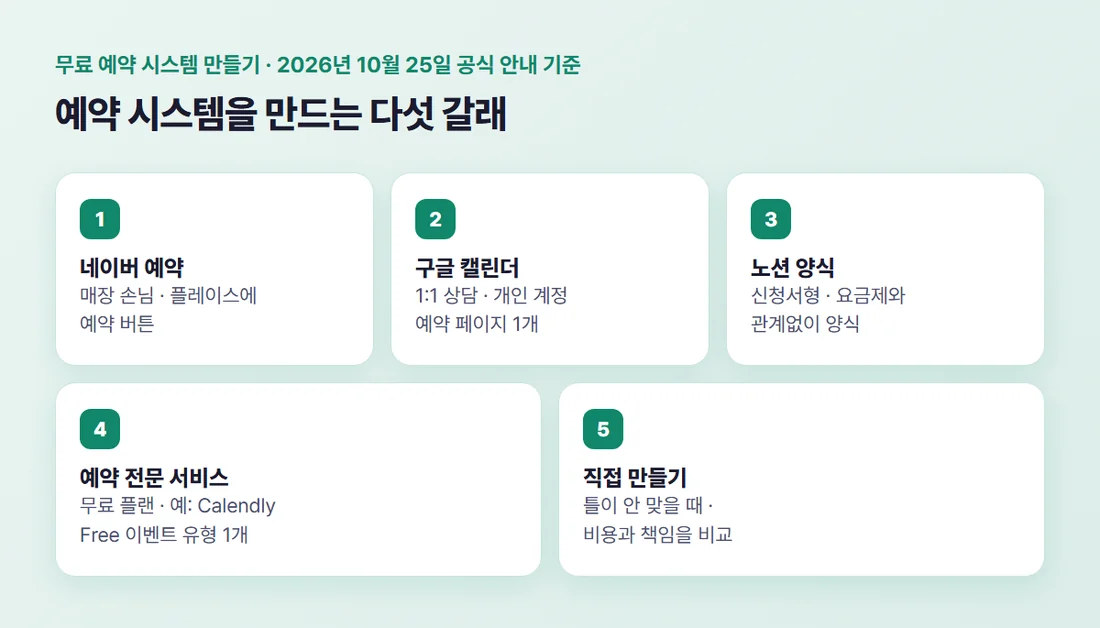
손님이 누구냐에 따라 고릅니다. 네이버에서 가게를 찾는 손님이면 네이버 예약, 내 상담 시간을 나눠 주는 일이면 구글 캘린더나 Calendly, 신청서처럼 정보를 받으면 노션 양식이 출발점입니다.
어느 갈래든 돈은 예약을 받는 기본 기능보다, 예약금 같은 결제와 자동 알림을 붙일 때 수수료나 유료 요금제 조건으로 생깁니다. 그래서 고를 때는 「결제를 받아야 하나」를 먼저 정하는 편이 빠릅니다.
여기서 예약금은 예약할 때 미리 받는 돈이고, 노쇼는 예약하고 오지 않는 일입니다. 중복 예약은 같은 시간에 예약이 두 건 잡히는 일을 말합니다.
2. 매장 손님이면 네이버 예약
미용실, 공방, 식당처럼 손님이 네이버 지도와 검색으로 가게를 찾는다면 네이버 예약이 잘 맞습니다. 스마트플레이스에 업체를 등록하고 「예약/주문」에서 예약 서비스를 만든 뒤 검수를 받으면 플레이스에 예약 버튼이 붙습니다.
요금은 스마트플레이스 사업주 고객센터에 이렇게 적혀 있습니다.
네이버예약만 사용하는 경우 별도 수수료 없이 무료로 이용이 가능하지만, Npay를 연동하여 결제를 받는다면 이용자의 결제 금액이 업체로 정산될 때 Npay 수수료가 부과됩니다.
제약은 두 가지입니다. 업체 등록에 사업자등록증 제출이 필수이고, 예약 서비스는 만든 뒤 유형과 시간 단위를 바꿀 수 없습니다. 자세한 순서는 네이버 예약 시스템 만들기에 있습니다.
3. 1:1 상담이면 구글 캘린더 약속 일정
레슨, 상담, 방문 미팅처럼 사장님 한 사람의 시간을 예약받는다면 구글 캘린더의 약속 일정이 맞습니다. 예약 가능한 시간을 정하면 예약 페이지가 생기고, 링크를 보내거나 홈페이지에 붙이면 됩니다.
Google 고객센터 기준으로 개인 Google 계정은 단일 예약 페이지를 만들 수 있습니다. 예약 페이지 여러 개와 자동 이메일 알림은 Google One Premium 같은 구독부터, 결제 받기는 자격 요건을 갖춘 Workspace 구독에서만 됩니다.
결제를 붙이면 Stripe(온라인 결제 서비스) 계정을 연결해야 하고, 환불은 자동으로 처리되지 않습니다. 한국 사업자로 Stripe 계정을 만들 수 있는지는 확인이 필요합니다. 만드는 순서는 구글 캘린더로 예약 시스템 만들기에 정리했습니다.
4. 신청서처럼 받으려면 노션 양식
클래스 신청, 상담 신청처럼 날짜보다 신청 내용이 중요하다면 노션 양식으로 받을 수 있습니다. Notion 도움말은 요금제와 관계없이 Notion 회원이면 양식을 만들고 쓸 수 있고, Notion을 쓰지 않는 사람도 응답할 수 있다고 안내합니다.
제약은 운영 쪽에서 생깁니다. 같은 시간대 중복 신청을 막거나 결제를 받는 기능 안내는 Notion 양식·데이터베이스 자동화 도움말에서 찾지 못했고, 데이터베이스 자동화는 유료 요금제에서 쓸 수 있습니다. 한계는 노션 예약 시스템에서 더 다룹니다.
5. 예약 전문 서비스의 무료 플랜
예약만 전문으로 하는 서비스도 무료 플랜을 둡니다. 예로 Calendly 공식 요금 페이지의 Free 플랜에는 「Always free」라고 적혀 있고, 이벤트 유형(예약 종류) 1개와 캘린더 연결 1개, 1:1 예약이 들어 있습니다.
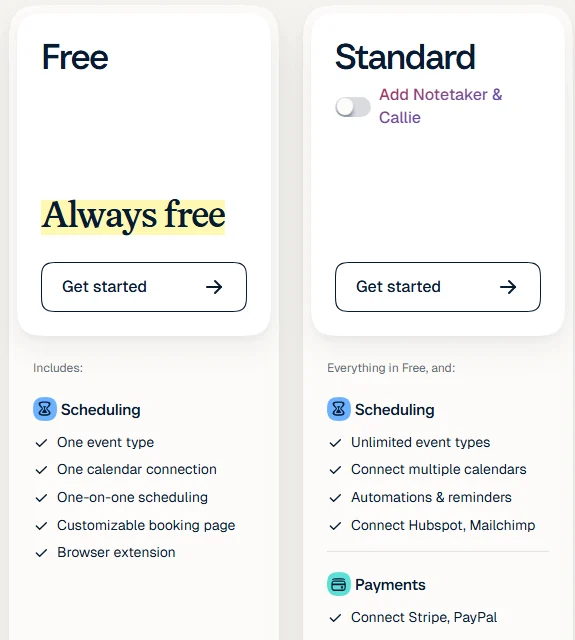
예약 종류를 여러 개 두거나, 자동화와 알림(Automations & reminders), Stripe·PayPal 결제 연결을 쓰려면 유료인 Standard 칸에 들어 있습니다. 화면과 안내가 영어이고, 요금은 달러로 표시됩니다.
6. 고를 때 볼 다섯 가지 기준
갈래를 정했다면 아래 다섯 가지를 차례로 따져 봅니다. 기준마다 위 공식 안내에서 돈이나 제약이 생기는 자리가 다릅니다.
- 업종: 매장 방문이면 네이버, 내 시간 예약이면 캘린더형, 신청서면 양식형
- 결제·예약금: 필요하면 Npay 수수료, 자격을 갖춘 Workspace 구독, Calendly 유료 칸 가운데 어떤 조건인지
- 알림: 예약 확인과 리마인더가 무료 범위에 들어 있는지
- 중복 예약 막기: 이미 잡힌 시간을 자동으로 막아 주는지
- 개인정보: 이름·연락처를 받는 만큼 꼭 필요한 칸만 두는지
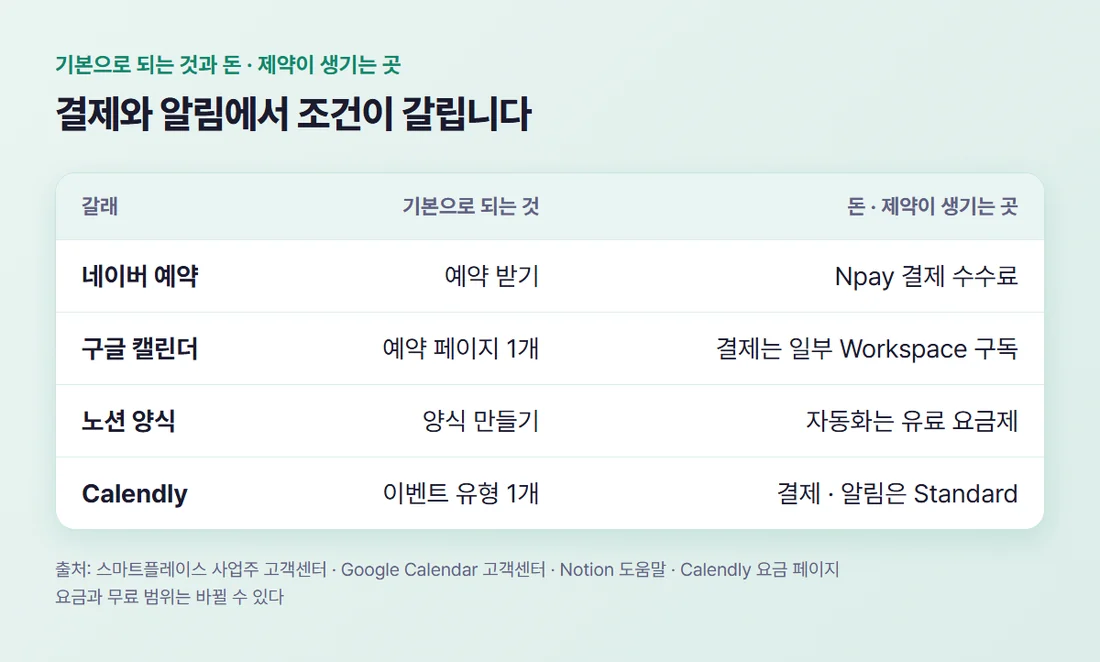
요금과 무료 범위는 서비스가 바꿀 수 있으니, 2026년 10월 25일 기준인 이 정리를 출발점으로 삼고 시작 전에 공식 페이지를 한 번 더 확인하세요.
공간이나 자리를 나눠 쓰는 경우는 따로 봅니다. 사무실 회의실은 회의실 예약 시스템 만들기, 스터디카페 같은 좌석은 좌석 예약 시스템 만들기를 참고하세요.
7. 직접 만드는 길은 언제 맞을까
서비스의 틀이 내 운영 방식과 맞지 않으면 예약 사이트를 직접 만드는 다섯 번째 길이 있습니다. 화면과 규칙을 원하는 대로 정할 수 있는 대신, 만들고 운영하는 비용과 손님 정보를 다루는 책임을 직접 따져야 합니다.
서비스를 빌려 쓰는 것과 직접 만드는 것의 비교 기준은 온라인 예약 시스템 만들기, 직접 vs 서비스에 정리했습니다. 처음이라면 무료 갈래로 예약을 받아 보며 무엇이 부족한지 확인한 뒤 정해도 늦지 않습니다.
정리하면 무료 예약 시스템은 이렇게 고릅니다.
- 매장 손님은 네이버 예약 — 예약만 쓰면 수수료 없음, Npay 결제는 수수료
- 1:1 상담은 구글 캘린더 — 개인 계정 예약 페이지 1개, 결제는 자격을 갖춘 Workspace 구독
- 신청서형은 노션 양식 — 요금제와 관계없이 양식, 자동화는 유료
- 예약 전문 서비스는 무료 플랜의 한도(예: Calendly 이벤트 유형 1개)를 확인
- 틀이 맞지 않으면 직접 만들기를 비교
이 블로그를 운영하는 AiApp에서는 예약 시스템 같은 화면을 대화로 만들 수 있고, 업종별 템플릿에서 시작합니다. 무료로 프로젝트 1개를 만들어 배포까지 해 볼 수 있습니다(무료는 배포 후 14일 공개, 결제 같은 백엔드 기능·문자 발송은 유료부터).
결제와 알림톡은 유료 요금제에서 쓸 수 있고, 조건은 요금제 페이지에 있습니다.
갈래별 자세한 방법은 네이버 예약 시스템 만들기, 구글 캘린더로 예약 시스템 만들기, 회의실 예약 시스템 만들기, 좌석 예약 시스템 만들기, 노션 예약 시스템의 한계, 직접 vs 서비스에서 이어 읽을 수 있습니다.
참고자료 (모두 2026년 10월 25일 확인)
- 스마트플레이스 사업주 고객센터 「예약/주문에 연동한 Npay 정산 및 수수료 안내」 — help.naver.com/service/30026
- 스마트플레이스 사업주 고객센터 「업체 신규등록 방법」 — help.naver.com/service/30026
- Google Calendar 고객센터 「약속 일정의 프리미엄 기능 비교하기」 — support.google.com/calendar/answer/16287038
- Google Calendar 고객센터 「약속 예약 시 결제 요구하기」 — support.google.com/calendar/answer/13762729
- Notion 도움말 「양식」 — notion.com/ko/help/forms
- Notion 도움말 「데이터베이스 자동화」 — notion.com/ko/help/database-automations
- Calendly 요금 — calendly.com/pricing
#무료예약시스템 #예약시스템만들기 #네이버예약 #구글캘린더예약 #노코드