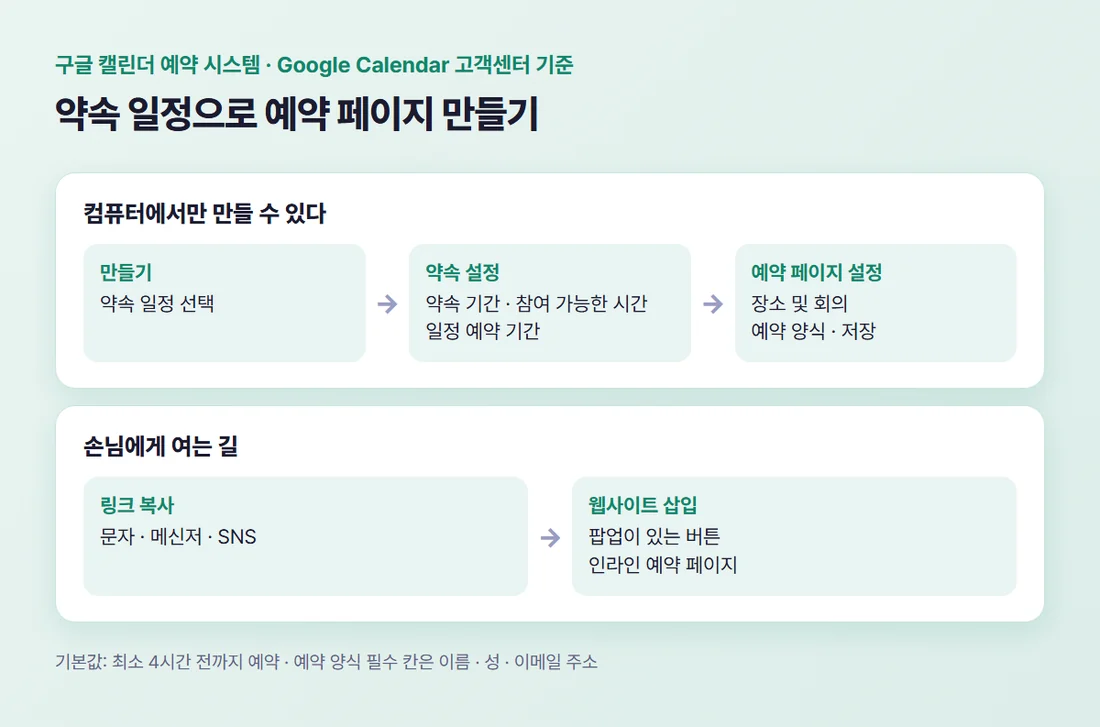
구글 캘린더 예약 시스템은 캘린더의 「약속 일정」 기능으로 만듭니다. 컴퓨터에서 「만들기」 → 「약속 일정」을 눌러 예약 가능한 시간을 정하고, 만들어진 예약 페이지 링크를 손님에게 보내거나 홈페이지에 붙이면 됩니다.
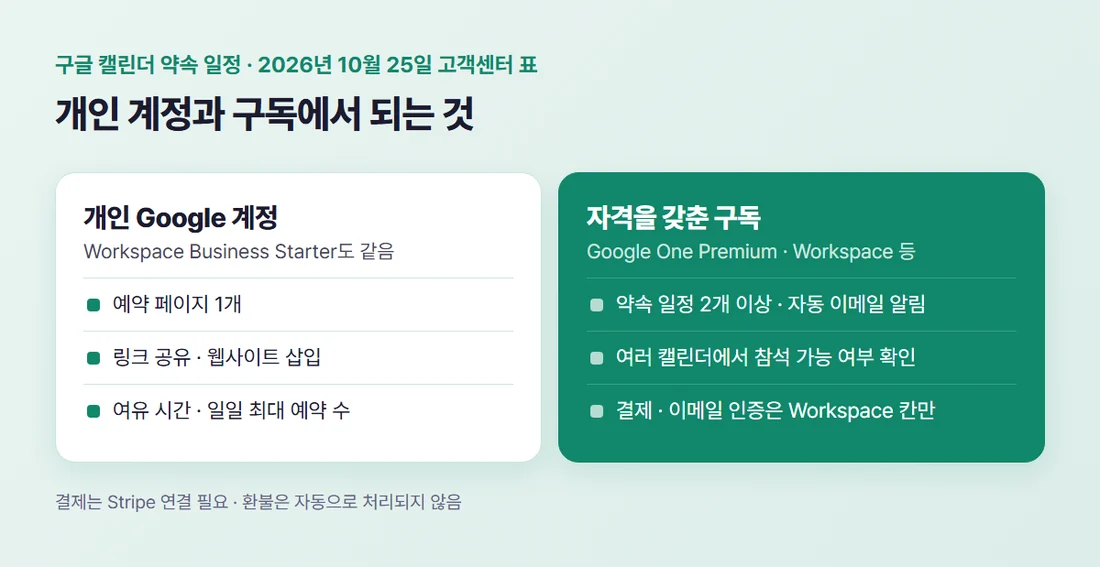
개인 Google 계정으로는 예약 페이지 1개를 만들 수 있고, 예약 페이지 여러 개·자동 이메일 알림·결제 받기는 자격 요건을 갖춘 유료 구독에서 됩니다. 2026년 10월 25일 Google Calendar 고객센터 원문을 읽고 정리했습니다.
1. 구글 캘린더로 예약 시스템을 만들 수 있나요?
네. 구글 캘린더의 약속 일정(appointment schedules)이 그 기능입니다. 예약 가능한 시간이 담긴 예약 페이지를 만들어 공유하면, 손님이 그 페이지에서 시간을 고르고 예약은 내 캘린더에 들어옵니다.
캘린더에 이미 있는 다른 일정과 겹치지 않도록 그 시간은 예약 페이지에서 막힙니다. 1:1 상담, 레슨, 방문 미팅처럼 사장님 한 사람의 시간을 예약받는 업종에 잘 맞습니다.
준비물은 개인 Google 계정이나 Workspace 계정, 그리고 컴퓨터입니다. 고객센터는 Android와 iPhone·iPad용 캘린더 앱에서는 약속 일정을 만들 수 없다고 안내합니다.
2. 약속 기간과 예약 가능한 시간 정하기
컴퓨터에서 구글 캘린더를 열고 왼쪽 위 「만들기」에서 「약속 일정」을 고릅니다. 왼쪽 「예약 가능한 약속 일정」 패널에서 아래 항목을 차례로 정하고 「다음」을 누릅니다.
- 제목 추가: 예약 페이지 링크를 가진 사람은 누구나 제목을 봅니다
- 약속 기간: 한 번의 예약이 몇 분인지 고릅니다(맞춤 가능)
- 일반적으로 참여 가능한 시간: 요일별로 예약을 받을 시간대를 정합니다
- 일정 예약 기간: 며칠 앞까지, 최소 몇 시간 전까지 예약받을지 정합니다
기본값으로는 최소 4시간 전에 예약해야 합니다. 그래서 만든 직후 예약 페이지를 열면 당일 시간이 안 보일 수 있습니다. 공휴일처럼 특정 날만 바꾸려면 「조정 후 참여 가능한 시간」을 씁니다.
「예약된 약속 설정」에서는 약속 사이에 여유 시간을 두고, 일일 최대 예약 수를 정할 수 있습니다. 중복 예약(같은 시간에 예약이 두 건 잡히는 일)을 줄이려면 「캘린더」 항목에서 참석 여부 확인을 켭니다.
3. 예약 페이지에 받을 정보 정하기
「다음」을 누르면 예약 페이지 설정으로 넘어갑니다. 「장소 및 회의」에서 Google Meet 화상 회의, 오프라인 회의, 전화 통화, 없음/나중에 지정 가운데 손님과 만나는 방식을 고릅니다.
「설명」에 쓴 서비스 소개는 예약 페이지, 확인 이메일, 일정 설명에 함께 나옵니다. 가격이나 준비물처럼 손님이 미리 알아야 할 내용을 여기에 적어 둡니다.
「예약 양식」의 필수 입력란은 이름, 성, 이메일 주소입니다. 연락처나 요청 사항이 더 필요하면 「항목 추가」로 칸을 늘리고, 마지막에 「저장」을 누릅니다.
손님 정보를 받는 만큼, 꼭 필요한 칸만 두는 편이 좋습니다. 개인정보 수집 동의(무엇을 왜 받는지 알리고 동의를 받는 일) 문구가 필요한지도 함께 살펴보세요.
4. 예약 링크 공유하고 홈페이지에 붙이기
저장한 뒤 왼쪽 「예약 페이지」에서 만든 페이지에 마우스를 올리고 「링크 복사」를 누르면 됩니다. 이 링크를 문자, 메신저, SNS 소개란에 넣으면 손님이 바로 예약합니다.
예약 페이지는 항상 공개 상태라서, 링크가 있는 사람은 누구나 예약 페이지와 내 프로필 사진, 계정 이름을 볼 수 있습니다. 가게 이름으로 된 계정을 따로 쓰는 것도 방법입니다.
홈페이지에 붙이려면 「옵션」 → 「공유 옵션」 → 「웹사이트 삽입」을 누릅니다. 「팝업이 있는 버튼」이나 「인라인 예약 페이지」를 고르고, 「코드 복사」로 받은 코드를 웹사이트 HTML에 붙여 넣습니다.
5. 개인 계정으로 되는 것, 구독이 있어야 되는 것
개인 계정과 유료 구독의 경계는 고객센터의 「약속 일정의 프리미엄 기능 비교하기」에 표로 나와 있습니다. 개인 계정에 관한 문장은 이렇습니다.
개인 Google 계정 또는 Workspace Business Starter 요금제를 사용하는 경우에는 다른 사용자가 내 캘린더에서 약속을 예약할 수 있도록 단일 예약 페이지를 만들 수 있습니다.
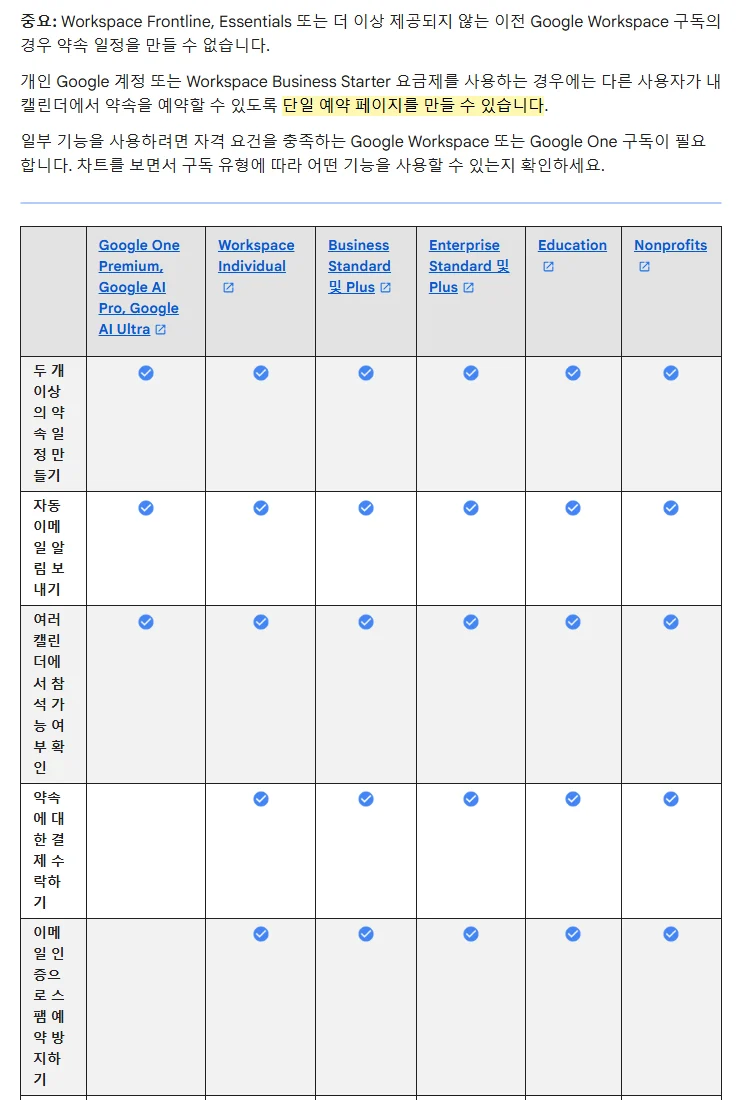
두 개 이상의 약속 일정, 자동 이메일 알림, 여러 캘린더 확인은 Google One Premium 같은 구독부터 되고, 결제 받기와 이메일 인증은 Workspace 구독 칸에만 표시돼 있습니다.
보조 캘린더에 약속 일정을 두거나 공동 호스트를 최대 20명까지 넣는 기능은 Business Standard·Plus, Enterprise, Education, Nonprofits 칸에만 표시돼 있습니다. Workspace Frontline, Essentials 요금제는 약속 일정을 만들 수 없습니다.
6. 예약금을 받으려면 Stripe 연결이 필요합니다
예약금은 예약할 때 미리 받는 돈입니다. Google 고객센터는 사전 결제를 받으면 손님이 마지막 순간에 일정을 취소하는 일을 막을 수 있다고 설명합니다.
다만 유료 약속 예약이 프리미엄 기능이고, 자격 요건을 갖춘 Workspace 구독 사용자에게만 제공됩니다.
결제를 받으려면 「설정」 → 「일반」 → 「약속 일정」에서 「Stripe 연결」을 누릅니다. Stripe는 카드 결제를 대신 받아 주는 온라인 결제 서비스입니다. 손님은 신용카드, Apple Pay, Google Pay로만 결제할 수 있습니다.
한국 사업자로 Stripe 계정을 만들 수 있는지는 이 문서에 없어 확인이 필요합니다.
환불은 자동으로 되지 않습니다. 취소·환불 정책을 실행할 책임은 일정 주최자에게 있고, 환불은 Stripe 대시보드에서 직접 해야 한다고 고객센터에 적혀 있습니다. 기능과 조건은 바뀔 수 있으니 2026년 10월 25일 기준으로 읽어 주세요.
정리하면 구글 캘린더 예약 시스템은 이렇게 만듭니다.
- 컴퓨터에서 「만들기」 → 「약속 일정」을 누릅니다
- 약속 기간, 예약 가능한 시간, 예약 기간(기본 최소 4시간 전)을 정합니다
- 예약 양식에 꼭 필요한 칸만 더하고 저장합니다
- 「링크 복사」나 「웹사이트 삽입」으로 손님에게 엽니다
- 예약 페이지 여러 개·자동 알림·결제가 필요하면 구독 조건을 확인합니다
홈페이지가 아직 없다면 구글 사이트 도구로 만들고 예약 버튼을 붙일 수 있습니다.
매장 손님이 네이버에서 바로 예약하게 하려면 네이버 예약 시스템 만들기를, 회의실처럼 공간을 나눠 쓰는 경우는 회의실 예약 시스템 만들기를 보세요. 리소스 캘린더에는 약속 일정을 추가할 수 없어서 방법이 다릅니다. 다른 무료 방법은 무료 예약 시스템 만들기 총정리에 있습니다.
참고자료 (모두 2026년 10월 25일 확인)
- Google Calendar 고객센터 「Google Calendar의 약속 일정 자세히 알아보기」 — support.google.com/calendar/answer/11608416
- Google Calendar 고객센터 「약속 일정 만들기」 — support.google.com/calendar/answer/10729749
- Google Calendar 고객센터 「약속 일정 공유하기」 — support.google.com/calendar/answer/10733297
- Google Calendar 고객센터 「약속 일정의 프리미엄 기능 비교하기」 — support.google.com/calendar/answer/16287038
- Google Calendar 고객센터 「약속 예약 시 결제 요구하기」 — support.google.com/calendar/answer/13762729
#구글캘린더 #구글캘린더예약 #예약시스템만들기 #예약페이지 #약속일정