회의실 예약 시스템은 작은 사무실이라면 Workspace 같은 사용자당 월 요금제 없이, 개인 Google 계정의 회의실용 캘린더로 만들 수 있습니다. 구글 캘린더의 정식 「회의실」 기능은 직장·학교 계정이 있어야 하지만, 개인 계정에는 회의실용 캘린더를 따로 만들어 함께 쓰는 방법을 Google 고객센터가 안내합니다.
2026년 10월 25일 Google Calendar 고객센터, Google Workspace 관리자 도움말, Microsoft 공식 문서를 직접 읽고 계정 종류별로 어떤 길이 있는지 정리했습니다.
1. 회의실 예약 시스템, 무료로 만들 수 있나요?
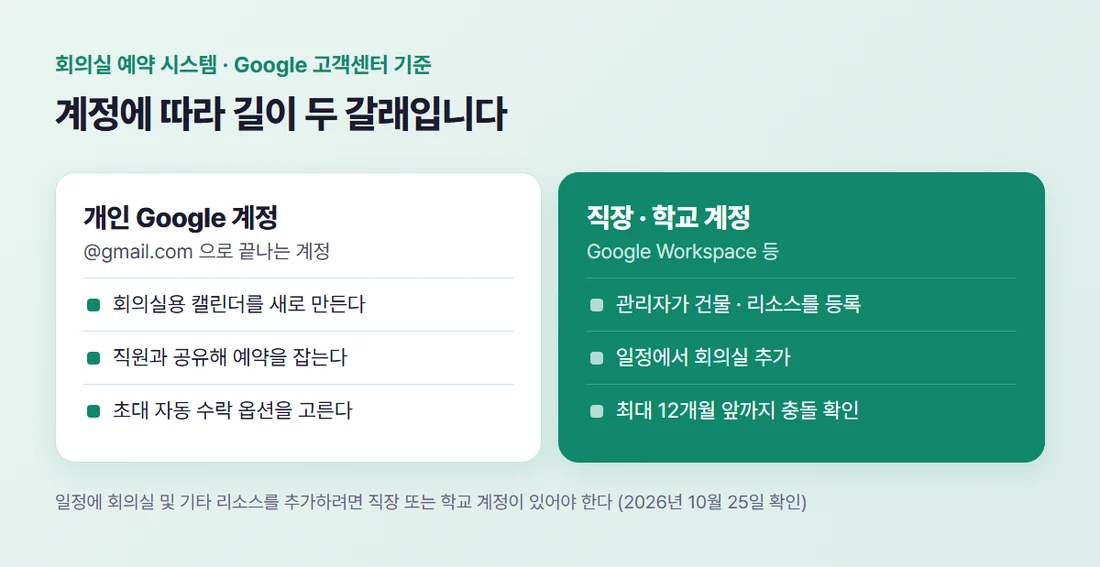
네, 업무용 유료 요금제 없이 만드는 방법이 있습니다. 개인 Google 계정이라면 「새 캘린더 만들기」로 회의실 이름의 캘린더를 만들고 직원과 공유해 그 캘린더에 예약을 잡는 방식입니다. 해당 고객센터 문서에는 이 방법에 붙는 유료 구독 조건이 적혀 있지 않습니다.
구글 캘린더의 정식 회의실(리소스) 기능은 직장·학교 계정에서 관리자가 만들어 주는 기능이라, 개인 계정으로는 쓸 수 없습니다. 리소스는 회의실, 프로젝터, 회사 차량처럼 여럿이 돌려 쓰는 공간과 물건을 말합니다.
정리하면 직원 몇 명이 회의실 하나를 나눠 쓰는 정도는 공유 캘린더로 충분하고, 건물·층·장비까지 관리해야 하면 Workspace나 Microsoft 365 같은 업무용 계정의 회의실 기능을 봅니다.
2. 구글 캘린더 회의실 기능은 직장·학교 계정용입니다
Google Calendar 고객센터의 「일정에 회의실 추가」 문서 맨 위에는 이런 안내가 있습니다.
중요: 일정에 회의실 및 기타 리소스를 추가하려면 직장 또는 학교 계정이 있어야 합니다.
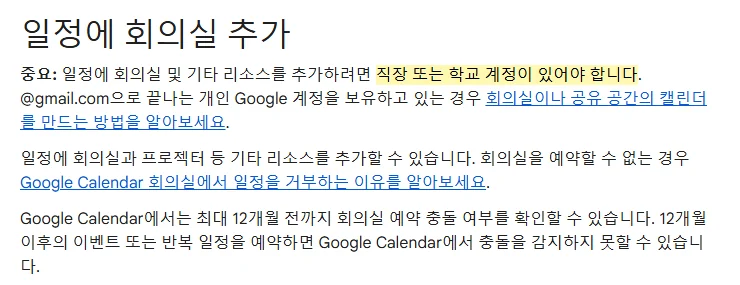
같은 문서는 @gmail.com으로 끝나는 개인 계정이라면 회의실이나 공유 공간의 캘린더를 만드는 방법을 보라고 이어서 안내합니다. 아래 절이 그 방법입니다.
업무용 계정에서는 일정을 만들 때 「회의실 추가」 또는 「회의실 예약 추가」를 눌러 회의실을 고릅니다. 구글 캘린더는 최대 12개월 앞까지 회의실 예약 충돌을 확인한다고 적혀 있습니다.
3. 개인 계정은 회의실용 캘린더를 따로 만듭니다
Google 고객센터의 「회의실 또는 공유 공간에서 사용할 캘린더 만들기」 문서 순서입니다. 캘린더 앱에서는 만들 수 없으니 컴퓨터 브라우저에서 합니다.
- 왼쪽 「다른 캘린더」 옆 「다른 캘린더 추가」 → 「새 캘린더 만들기」를 누릅니다
- 캘린더 이름(예: 3층 회의실)을 넣고 「캘린더 만들기」를 누릅니다
- 새 캘린더 이름 옆 「설정 및 공유」를 엽니다
- 「초대 자동 수락」에서 옵션 하나를 고릅니다
- 캘린더를 공개로 두거나 특정 이메일 주소의 사용자와 공유합니다
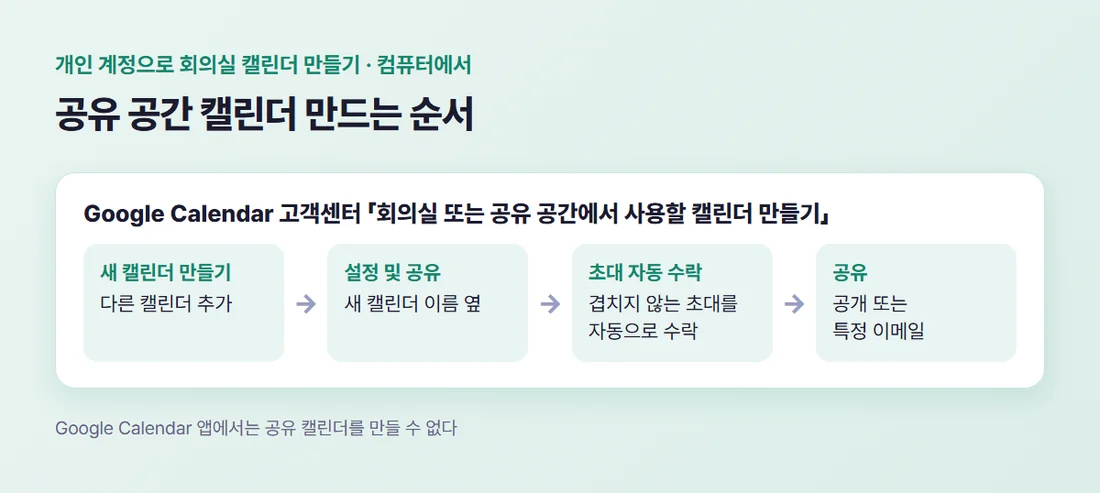
「초대 자동 수락」에는 「겹치지 않는 초대를 자동으로 수락」, 「이 캘린더에 모든 초대장을 자동으로 추가」, 「초대장을 표시하지 않음」 세 가지가 있습니다. 회의실이라면 겹치지 않는 초대만 자동으로 받는 첫 번째가 이름상 가장 가깝습니다.
다만 이 옵션이 중복 예약을 얼마나 막는지는 문서 설명이 짧아 확인이 필요합니다. 처음 몇 주는 담당자 한 명이 예약이 겹치지 않는지 살펴보는 편이 안전합니다.
4. 직원과 공유하고 권한을 나눕니다
공유는 캘린더 「설정 및 공유」의 「공유 대상」에서 「사용자 및 그룹 추가」를 눌러 직원 이메일을 넣으면 됩니다. 직원은 받은 이메일의 링크를 눌러야 캘린더를 추가할 수 있습니다.
권한은 다섯 단계입니다. 「한가함/바쁨 정보만 보기」는 바쁜 시간대만 보이고, 「변경 및 공유 관리」는 캘린더를 완전히 관리하고 다시 공유까지 할 수 있습니다.
직원이 직접 예약을 넣게 하려면 일정을 수정할 수 있는 「변경」 계열 권한을, 다시 공유하는 권한은 담당자 한 명에게만 주는 편이 관리하기 쉽습니다. 직장·학교 계정의 캘린더는 관리자가 공유 가능 여부를 정합니다.
5. Workspace는 관리자가 건물과 리소스를 등록합니다
Google Workspace(구글의 업무용 유료 서비스)에서는 관리자가 관리 콘솔에서 회의실을 만듭니다. 관리자 도움말 「건물, 기능, Calendar 리소스 만들기」의 순서는 건물 추가, 오디오·동영상 같은 기능 추가, 리소스 추가입니다.
리소스는 보통 추가한 뒤 몇 분 안에 쓸 수 있지만, 모든 사용자의 캘린더에 보이기까지 최대 24시간이 걸릴 수 있다고 적혀 있습니다. 관리 콘솔 메뉴는 「디렉터리」 → 「건물 및 리소스」입니다.
Workspace 요금은 사용자당 월 단위로 매겨지고, 공식 요금 페이지에서 14일 체험을 안내합니다. 금액은 할인 표시와 함께 바뀔 수 있어 2026년 10월 25일 기준 공식 요금표에서 직접 확인하세요.
6. Microsoft 365는 회의실 사서함으로 만듭니다
Microsoft 365의 Exchange Online에서는 회의실을 「회의실 사서함(room mailbox)」으로 만듭니다. 회의 요청에 이 사서함을 넣으면 회의실이 예약되는 방식이라고 Microsoft 공식 문서는 설명합니다.
만드는 곳은 Exchange 관리 센터의 Recipients → Resources이고, 여기서 「Add a room resource」를 고릅니다. 이 작업은 먼저 권한을 받아야 할 수 있다고 적혀 있어, 보통 회사 계정을 관리하는 사람이 맡습니다.
회의실이 100개를 넘거나 여러 건물에 있으면 회의실 목록(room list)으로 묶을 수 있습니다. 요금과 라이선스 조건은 이 문서에 없어 확인이 필요합니다.
정리하면 회의실 예약 시스템은 계정에 따라 길이 갈립니다.
- 개인 Google 계정: 회의실용 캘린더를 만들어 직원과 공유합니다
- 「초대 자동 수락」은 「겹치지 않는 초대를 자동으로 수락」을 고르고, 처음엔 겹침을 직접 살핍니다
- Google Workspace: 관리자가 관리 콘솔에서 건물과 리소스를 등록합니다
- Microsoft 365: 관리자가 Exchange 관리 센터에서 회의실 사서함을 만듭니다
회의실처럼 공간이 아니라 사람의 상담 시간을 예약받는다면 구글 캘린더로 예약 시스템 만들기가 맞습니다. 스터디카페처럼 좌석을 나눠 파는 경우는 좌석 예약 시스템 만들기에서 준비할 것을 정리했습니다. 다른 무료 방법은 무료 예약 시스템 만들기 총정리에 있습니다.
참고자료 (모두 2026년 10월 25일 확인)
- Google Calendar 고객센터 「일정에 회의실 추가」 — support.google.com/calendar/answer/143753
- Google Calendar 고객센터 「회의실 또는 공유 공간에서 사용할 캘린더 만들기」 — support.google.com/calendar/answer/44105
- Google Calendar 고객센터 「캘린더 공유하기」 — support.google.com/calendar/answer/37082
- Google Workspace 관리자 도움말 「건물, 기능, Calendar 리소스 만들기」 — support.google.com/a/answer/1033925
- Google Workspace 요금제 — workspace.google.com/intl/ko/pricing
- Microsoft Learn 「Manage resource mailboxes in Exchange Online」 — learn.microsoft.com
#회의실예약 #회의실예약시스템 #구글캘린더 #공유캘린더 #사무실관리