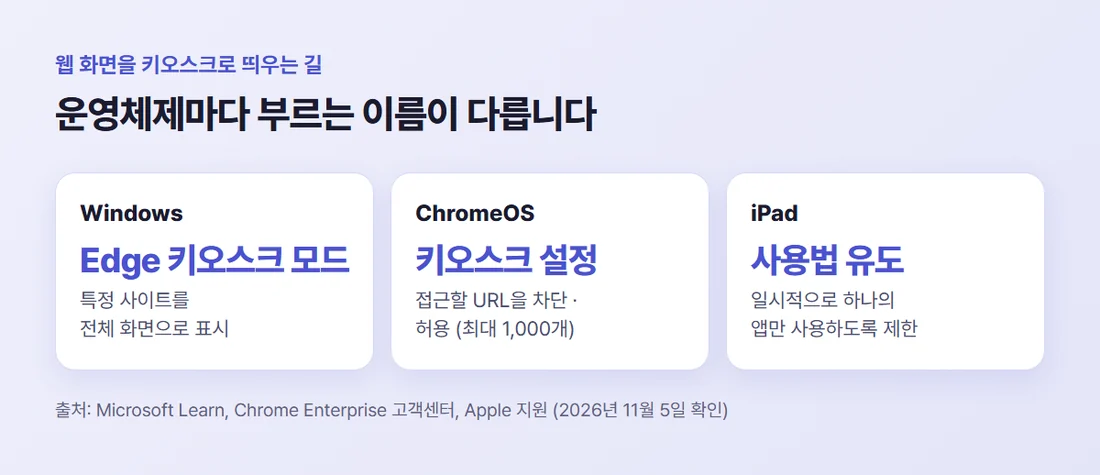
키오스크용 웹 사이트는 웹 화면을 만들고, 그 화면을 브라우저의 키오스크 모드로 전체 화면에 띄워 다른 곳으로 나가지 못하게 묶는 방식입니다. 공식 문서에는 Windows의 Microsoft Edge 키오스크 모드, ChromeOS 키오스크 설정, iPad 사용법 유도가 나옵니다.
키오스크는 손님이 직접 눌러 주문하거나 접수하는 전용 단말입니다. 2026년 11월 5일 Microsoft Learn, Chrome Enterprise 고객센터, Apple 지원 문서를 직접 읽고, 메뉴와 설정 이름을 문서 그대로 정리했습니다.
1. 웹 사이트를 키오스크로 만들 수 있나요?
네, 공식 문서가 그 방식을 적고 있습니다. Microsoft Edge 키오스크 모드 문서는 특정 사이트를 전체 화면으로 표시하는 잠금 환경을 안내하고, ChromeOS는 키오스크 앱이 접근할 URL을 정하는 설정을 둡니다.
웹 방식의 장점은 키오스크 화면이 일반 웹 주소이므로 기기에는 브라우저와 잠금 설정만 맡기고 화면은 서버에서 고칠 수 있다는 점입니다. 다만 이 장점은 문서가 직접 말한 것이 아니라 구조에서 끌어낸 판단입니다.
2. Windows에서는 Microsoft Edge 키오스크 모드
Edge 문서는 두 가지 잠금 환경을 안내합니다. 디지털/대화형 서명 환경은 특정 사이트를 전체 화면 모드로 표시하고, 공개 검색 환경은 제한된 다중 탭 버전의 Edge를 실행합니다. 두 환경 모두 InPrivate 세션으로 실행됩니다.
문서가 든 명령줄은 다음과 같습니다. 주소 www.contoso.com은 문서의 예시 주소이고, 내 화면 주소로 바꿔 씁니다.
- 전체 화면:
msedge.exe --kiosk www.contoso.com --edge-kiosk-type=fullscreen - 공개 검색:
msedge.exe --kiosk www.contoso.com --edge-kiosk-type=public-browsing
이 문서는 Microsoft Edge 버전 87 이상에 적용되고, Linux용 키오스크는 지원되지 않는다고 적었습니다.
마지막 사용자 활동 뒤 세션을 다시 설정하기까지의 시간은 --kiosk-idle-timeout-minutes=로 정합니다. 기본값은 전체 화면 0(꺼짐), 공개 탐색 5분이고 허용 값은 0 또는 1~1440분입니다.
이 옵션은 브라우저를 닫을 뿐 Edge를 다시 시작하지 않는다고 문서가 적었습니다. 자동으로 다시 시작하려면 할당된 액세스나 셸 시작 같은 별도 기술이 필요합니다.
3. Windows 설정으로 Edge 키오스크 만드는 순서
문서는 Windows 설정이 한두 대의 단일 앱 키오스크를 설정하는 가장 간단한 방법이라고 적었습니다. 순서는 이렇습니다.
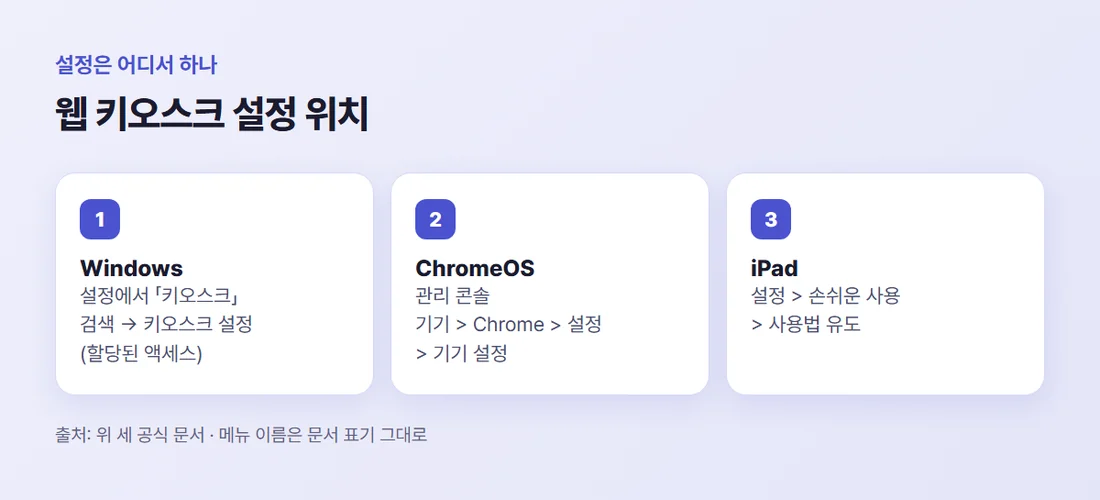
- 설정을 열고 검색 필드에 「키오스크」를 입력해 키오스크 설정(할당된 액세스)을 고릅니다
- 시작을 선택하고 새 키오스크 계정 이름을 입력하거나 기존 계정을 고릅니다
- 키오스크 앱 선택 페이지에서 Microsoft Edge를 고릅니다
- 디지털/대화형 간판 설계 또는 공용 브라우저 중 하나를 고릅니다
- 시작할 때 열 URL을 입력하고, 대기 시간은 기본값 5분을 받아들이거나 직접 정합니다
마지막으로 설정 창을 닫아 저장하고, 키오스크 기기에서 로컬 키오스크 계정으로 로그인해 확인합니다. 문서는 Windows 10 기준으로 2004 이상은 KB4601382 이상, 1909는 KB4601380 이상 업데이트가 필요하다고 표로 적었습니다.
4. 화면 밖으로 나가는 길 막기
문서가 키오스크 모드 지원 정책으로 든 것에는 URLAllowlist와 URLBlocklist가 있습니다. 접근할 주소를 허용하거나 막는 정책입니다. 디지털/대화형 간판과 공개 검색 모두 지원한다고 표에 적혀 있습니다.
주의할 점도 문서에 있습니다. 일반적인 열기/저장 대화 상자는 키오스크 모드에서 자동으로 잠기지 않습니다. 이 대화 상자를 막으려면 ConfigureKeyboardShortcuts 정책으로 해당 바로 가기를 사용하지 않도록 설정하라고 안내합니다.
웹 키오스크에서는 화면이 전체 화면인지보다, 손님이 주소창이나 대화 상자로 다른 곳에 나갈 길이 남았는지를 먼저 시험해야 합니다. F11, F12 차단 같은 기능은 지원 기능 표에 있습니다.
5. ChromeOS 키오스크 설정 항목
Chrome Enterprise 고객센터는 키오스크 설정을 구성하기 전에 키오스크로 기기를 등록해야 한다고 적었습니다. 설정은 Google 관리 콘솔의 기기 > Chrome > 설정 > 기기 설정에서 합니다.
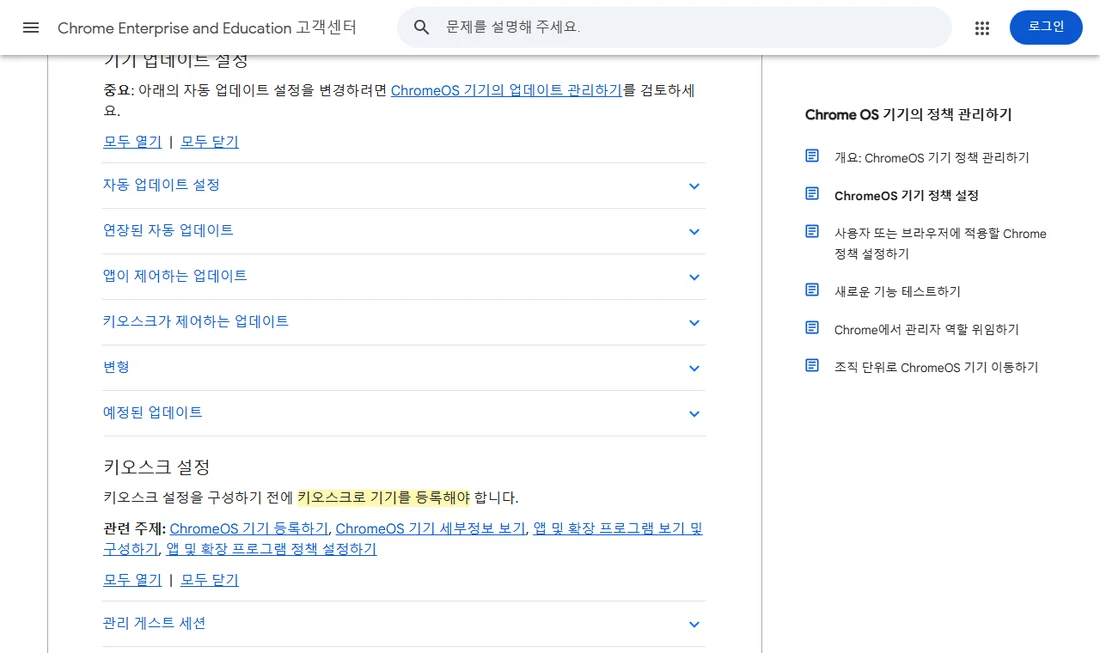
기기 설정에는 키오스크 설정, 키오스크 전원 설정, 키오스크 접근성 같은 묶음이 있습니다. 「Chrome 키오스크 앱 설정 관리하기」 도움말은 키오스크 설정의 URL 차단에서 앱이 접근할 URL을 최대 1,000개까지 차단하거나 허용할 수 있다고 적었습니다.
기기를 상시 켜 두려면 유휴 상태일 때 수행할 작업에서 아무것도 안함을 고르고, 화면 어둡게 하기 제한 시간(분)과 화면 꺼짐 제한 시간(분)에 0을 입력합니다. 앱의 전원 관리 허용 설정도 켜야 합니다.
단, 같은 고객센터는 키오스크 모드의 Chrome 앱 지원이 단계적으로 중단된다고 안내합니다. 일정 문서는 읽지 못해 날짜를 적지 않았고, 관련 주제에 「Chrome Kiosk에 웹 앱 추가하기」 도움말이 있다는 것만 확인했습니다.
6. iPad는 사용법 유도로 앱 하나를 고정
Apple 지원 문서의 사용법 유도는 기기를 일시적으로 하나의 앱만 쓰도록 제한할 수 있는 기능입니다. 설정은 「설정 > 손쉬운 사용 > 사용법 유도」에서 켭니다. 웹 화면을 연 브라우저 앱을 쓸 때를 생각할 수 있지만, 문서가 웹 키오스크를 따로 다룬 것은 아닙니다.
세션 설정에서 볼륨 버튼, 동작, 소프트웨어 키보드, 터치, 시간 제한을 바꿀 수 있습니다. 사용법 유도 중에는 충돌 감지와 긴급 서비스를 쓸 수 없다는 주의도 문서에 있습니다.
어느 길이 맞는지는 매장 상황에 맞춰 고릅니다. 이미 쓰는 기기가 Windows PC라면 Edge, ChromeOS 기기라면 키오스크 설정, iPad라면 사용법 유도부터 보면 됩니다.
이 블로그를 운영하는 AiApp에서는 주문이나 예약 화면 같은 웹앱을 대화로 만들고 결제를 붙여 클릭 한 번으로 실제 주소에 공개할 수 있습니다.
그 주소를 위 방식의 키오스크 모드 브라우저에 띄우는 것이 이 글의 방법입니다. AiApp이 키오스크 기기나 전용 프로그램을 만들어 드리는 것은 아닙니다. 직접 만들기 어렵다면 AI 견적에서 맡길 때의 비용을 먼저 볼 수 있습니다.
정리하면 웹 키오스크를 만드는 순서는 다음과 같습니다.
- 손님이 쓸 웹 화면과 주소를 정합니다
- 기기의 운영체제에 맞는 키오스크 방식을 고릅니다
- 열 주소를 허용하고 그 밖의 길을 막습니다
- 기기에서 로그인해 닫히는 경우와 다시 시작되는 경우를 시험합니다
전체 갈래는 키오스크 개발 방법 총정리에, 앞 단계는 키오스크 프로그램 만들기 첫걸음에, 이어서 결제를 붙일 때는 키오스크 결제 시스템, 연동이 막힐 때를 보세요.
참고자료 (모두 2026년 11월 5일 확인)
- Microsoft Learn 「Microsoft Edge 키오스크 모드 구성」 — learn.microsoft.com/…/microsoft-edge-configure-kiosk-mode
- Chrome Enterprise 고객센터 「ChromeOS 기기 정책 설정」 — support.google.com/chrome/a/answer/3316168
- Chrome Enterprise 고객센터 「Chrome 키오스크 앱 설정 관리하기」 — support.google.com/chrome/a/answer/9273974
- Apple 지원 「iPhone 또는 iPad에서 사용법 유도 사용하기」 — support.apple.com/ko-kr/111795
#키오스크웹사이트 #웹키오스크 #에지키오스크모드 #크롬OS키오스크 #키오스크개발