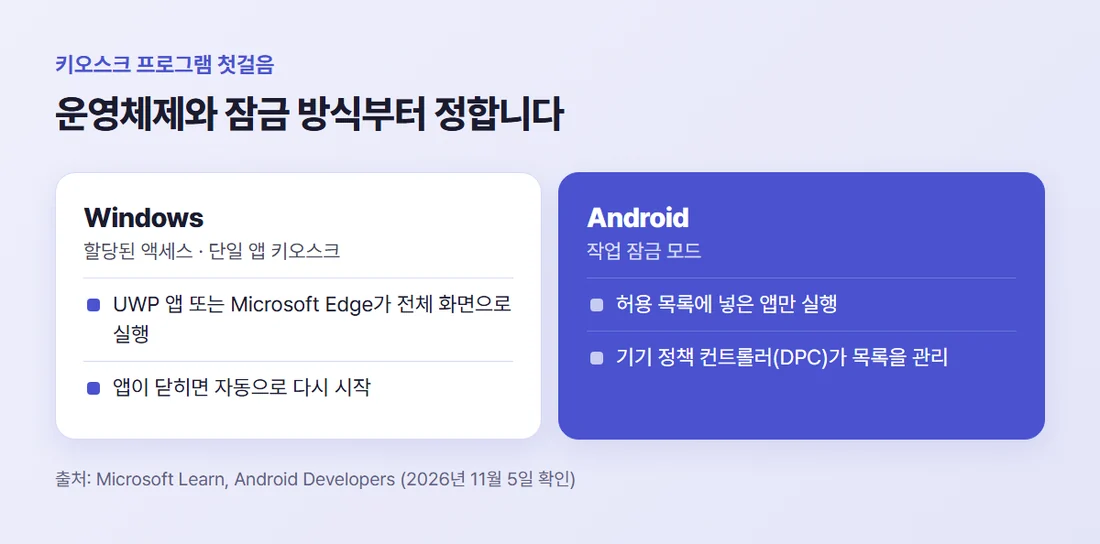
키오스크 프로그램 만들기의 첫걸음은 코드를 짜는 일이 아니라, 어떤 운영체제에서 어떤 잠금 방식으로 띄울지 정하는 일입니다. Windows라면 「할당된 액세스」의 단일 앱 키오스크, Android라면 「작업 잠금 모드」가 공식 문서에 나오는 길입니다.
키오스크 프로그램은 손님이 직접 누르는 전용 기기에서 돌아가는 앱입니다. 2026년 11월 5일 Microsoft Learn 「할당된 액세스를 사용하여 단일 앱 키오스크 구성」과 Android 개발자 문서를 직접 읽고, 첫날 정할 것만 추렸습니다.
1. 키오스크 프로그램은 무엇부터 정하나요?
운영체제와 잠금 방식입니다. 프로그램을 아무리 잘 만들어도 기기가 다른 앱으로 빠져나갈 수 있으면 키오스크가 되지 않기 때문입니다.
Windows 문서는 할당된 액세스를 디바이스를 키오스크 또는 제한된 사용자 환경으로 구성하는 기능이라고 소개합니다. Android 문서는 작업 잠금 모드를 키오스크와 유사한 방식으로 실행하는 모드라고 설명합니다.
Android 쪽 뼈대는 키오스크 앱 만들기, 기본 구조부터에서 다뤘습니다. 이 글은 Windows 쪽 첫걸음을 중심으로, 두 길을 나란히 놓고 봅니다.
2. Windows 할당된 액세스는 무엇을 해 주나요?
키오스크 환경을 구성하면 UWP(단일 유니버설 Windows 플랫폼) 애플리케이션 또는 Microsoft Edge가 전체 화면에서 실행됩니다. 사용자는 해당 애플리케이션만 쓸 수 있고, 키오스크 앱이 닫히면 자동으로 다시 시작됩니다.
문서가 든 쓰임새는 공개 검색과 대화형 디지털 사이니지입니다. 문서가 키오스크 앱으로 적은 형태는 UWP 애플리케이션과 Microsoft Edge이고, 그 밖의 형태의 프로그램이 되는지는 이번에 읽은 두 문서에서 확인하지 못했습니다.
웹 화면으로 키오스크를 만든다면 Microsoft Edge를 전체 화면 키오스크 앱으로 지정하는 길이 문서에 직접 나와 있습니다. 이 방식은 키오스크 웹 사이트로 만드는 방법에서 이어 설명합니다.
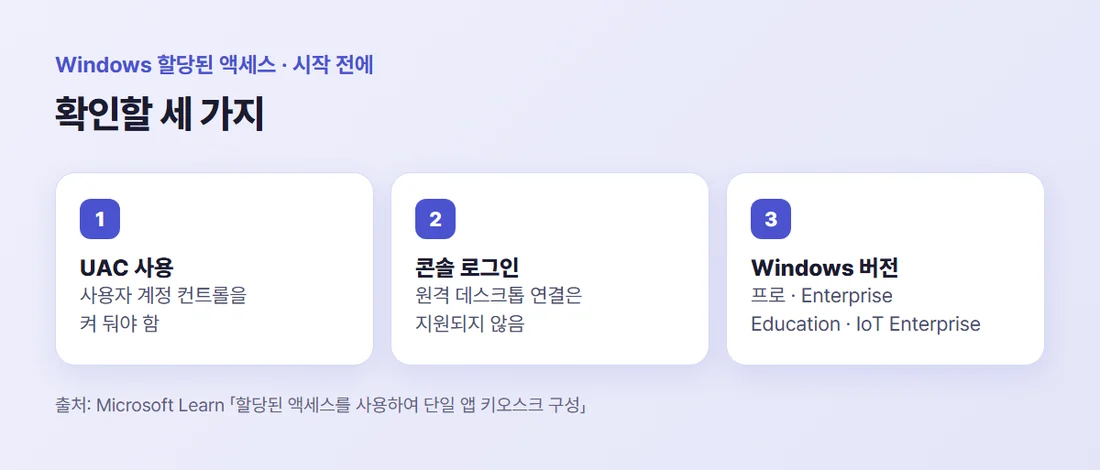
3. 시작하기 전에 확인할 세 가지
문서가 적은 요구 사항은 두 가지입니다. 사용자 계정 컨트롤(UAC)을 사용하도록 설정해야 하고, 콘솔에서 로그인해야 합니다. 키오스크 환경은 원격 데스크톱 연결로는 지원되지 않습니다.
세 번째는 Windows 버전입니다. 문서의 지원 목록은 프로, Enterprise/Enterprise LTSC, Education, IoT Enterprise/IoT Enterprise LTSC입니다. 적용 대상은 Windows 11과 Windows 10으로 적혀 있습니다.
4. 설정은 어떤 방법으로 하나요?
기기 한 대를 로컬 계정으로 설정한다면 두 가지가 있습니다. PowerShell의 Set-AssignedAccess cmdlet으로 로컬 표준 계정에 키오스크 환경을 구성하거나, Windows 설정에서 로컬 표준 사용자 계정으로 구성합니다.
문서는 설정을 단일 디바이스를 간단히 구성하는 방법이 필요할 때 쓰라고 안내합니다. 고급 사용자 지정은 할당된 액세스 CSP를 쓰고, 키오스크 앱과 사용자 계정을 적은 XML 구성 파일을 만들어야 합니다.
그 XML 파일은 Microsoft Intune 같은 모바일 장치 관리(MDM) 솔루션, 프로비저닝 패키지, MDM 브리지 WMI 공급자를 쓴 PowerShell 가운데 하나로 기기에 적용합니다. 기기가 여러 대이면 이쪽을 보게 됩니다.
5. 키오스크를 닫는 법과 확인하는 법
기본적으로 키오스크 환경을 종료할 때는 Ctrl + Alt + Del을 누릅니다. 그러면 키오스크 앱이 자동으로 종료됩니다. 할당된 액세스 계정으로 다시 로그인하거나 로그인 화면 제한 시간을 기다리면 앱이 다시 실행됩니다.
기본 제한 시간은 30초이고 레지스트리 키로 바꿀 수 있습니다. 문서는 IdleTimeOut 값을 16진수 밀리초로 입력하라고 적었고, 이 값은 Microsoft Edge 키오스크 모드에는 적용되지 않는다고 덧붙였습니다.
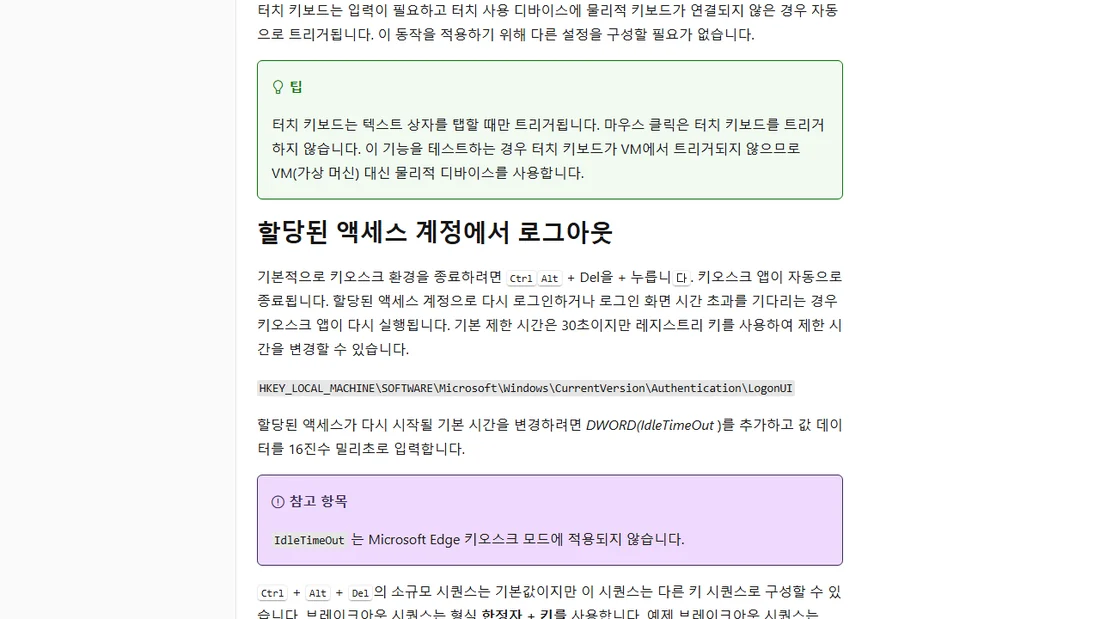
확인은 구성 파일에 지정한 사용자 계정으로 로그인해서 합니다. 터치 키보드는 터치가 되는 기기에 물리 키보드가 없을 때 텍스트 상자를 탭하면 자동으로 뜹니다. 가상 머신에서는 뜨지 않으니 실제 기기로 시험하라고 문서가 알려 줍니다.
6. Android로 간다면 무엇이 다른가요?
Windows는 앱과 사용자 계정을 짝지어 잠그고, Android는 기기 정책 컨트롤러(DPC)가 허용 목록에 넣은 앱만 실행하게 잠급니다. Android 문서는 5.0(API 수준 21) 이상의 완전히 관리되는 기기부터 지원한다고 표에 적었습니다.
정리하면 첫걸음은 다섯 가지를 정하는 일입니다.
- 쓸 기기의 운영체제를 정합니다(Windows 또는 Android)
- 잠금 방식을 정합니다(할당된 액세스 또는 작업 잠금 모드)
- 쓸 앱이 키오스크 앱으로 지정할 수 있는 형태인지 확인합니다
- 기기의 Windows 버전이나 Android 버전이 지원 목록에 드는지 봅니다
- 설정 뒤 지정한 계정으로 로그인해 닫는 법까지 시험합니다
전체 갈래는 키오스크 개발 방법 총정리에, 업체를 고를 때 볼 기준은 키오스크 제작 업체 순위보다 볼 점에, 웹 화면으로 만드는 방법은 키오스크 웹 사이트로 만드는 방법에 이어집니다.
참고자료 (모두 2026년 11월 5일 확인)
- Microsoft Learn 「할당된 액세스를 사용하여 단일 앱 키오스크 구성」 — learn.microsoft.com/…/configure-single-app-kiosk
- Microsoft Learn 「할당된 액세스 개요」 — learn.microsoft.com/…/assigned-access
- Android Developers 「작업 잠금 모드」 — developer.android.com/…/lock-task-mode
#키오스크프로그램 #키오스크프로그램만들기 #할당된액세스 #윈도우키오스크 #키오스크개발