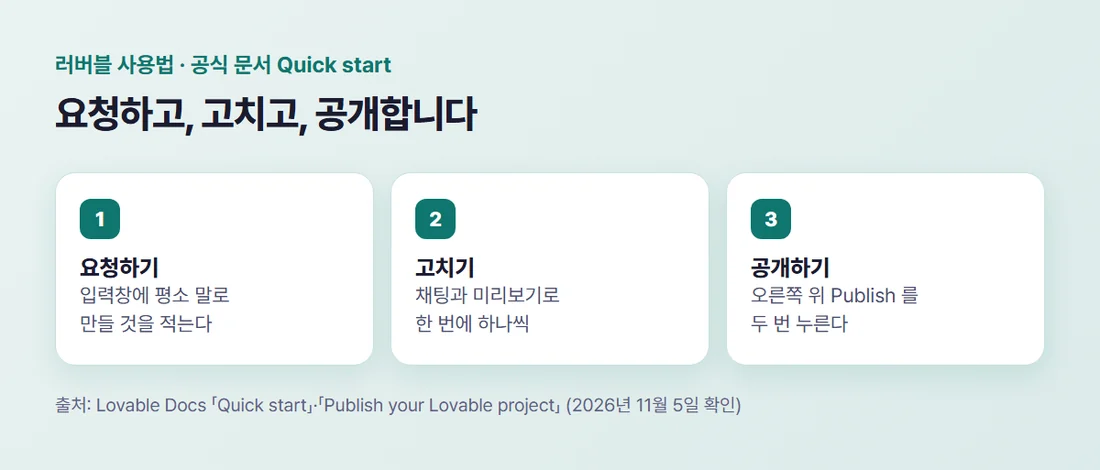
러버블은 첫 화면의 입력창에 만들고 싶은 것을 평소 말로 적어 첫 버전을 만들고, 채팅과 미리보기로 고친 뒤, 편집기 오른쪽 위의 Publish 를 두 번 눌러 공개 주소를 받는 순서로 씁니다. 설치할 프로그램은 없습니다.
2026년 11월 5일 러버블 공식 문서(Quick start · Publish · 프로젝트 채팅)를 읽고 처음 쓰는 분이 따라 할 순서로 정리했습니다. 영어 원문은 우리말로 옮겼고, 메뉴 이름은 원문 그대로 적었습니다.
배포는 만든 앱을 인터넷의 공개 주소에 올리는 일입니다. 요금과 크레딧은 이 글에서 다루지 않고 러버블 가격 글에 맡깁니다.
1. 러버블은 처음에 무엇부터 하나요?
계정을 만드는 것부터입니다. 공식 문서는 이메일, Google, GitHub, Apple 로 가입할 수 있다고 적었습니다. 문서는 설치할 것도 따로 설정할 것도 없다고 안내합니다.
순서를 바꿔도 됩니다. 첫 화면에서 요청문부터 입력하면 제출할 때 가입을 안내하고, 입력한 내용은 가입 뒤에도 유지된다고 문서가 설명합니다.
2. 첫 요청은 어떻게 쓰나요?
입력창에는 「Ask Lovable to create…」라는 문구가 보입니다. 모드 선택에서 Build 가 골라진 상태로 만들고 싶은 것을 평소 말로, 어떤 언어로든 적으면 됩니다.
문서의 예시는 가상의 동네 카페 「Little Fern」 홈페이지를 만들어 달라는 영어 문장입니다. 마지막 줄에 로그인과 데이터베이스는 아직 넣지 말라고 적은 이유를 문서가 이렇게 밝힙니다(영어 원문).
Keeping your first version free of logins and databases means there is less to go wrong, and you can add both later with a single prompt.
첫 버전에 로그인과 데이터베이스(정보를 저장하는 곳)를 빼면 틀어질 일이 적고, 나중에 요청 한 번으로 더할 수 있다는 뜻입니다.
프로젝트 채팅에는 모드가 셋 있습니다. Build 는 프로젝트를 직접 고치고 기본값입니다. Chat 은 코드를 바꾸지 않고 앱을 두고 이야기만 하며, Plan 은 코드를 건드리지 않고 조사해 계획을 세웁니다. 윈도우에서는 Alt+P 로 세 모드를 돌아가며 고릅니다.
3. 첫 버전이 나오면 어디를 보나요?
첫 버전은 만드는 데 몇 분이 걸리고, 만들어지는 과정을 지켜볼 수 있다고 문서가 적었습니다. 완성되면 편집기가 열립니다.
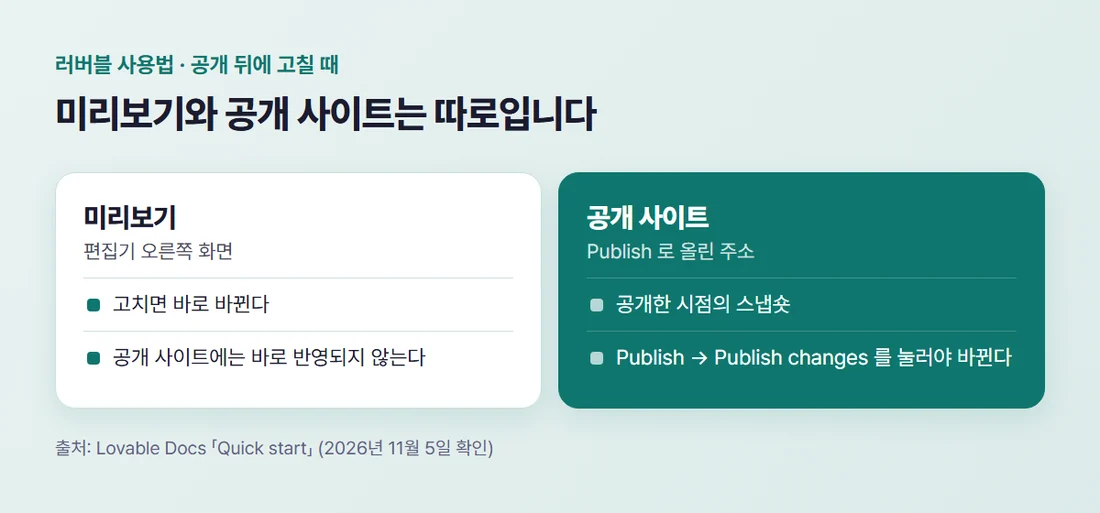
편집기는 두 칸입니다. 왼쪽이 러버블과 이야기하는 프로젝트 채팅이고, 오른쪽이 앱이 실제로 돌아가는 미리보기입니다.
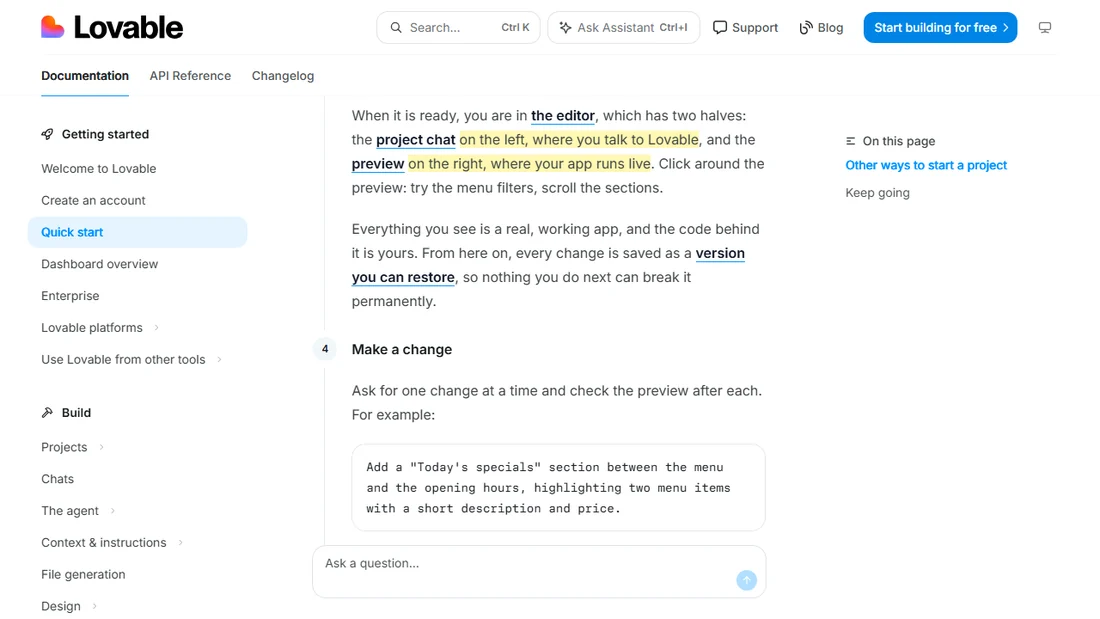
문서는 보이는 것이 실제로 작동하는 앱이고 그 뒤의 코드는 내 것이라고 설명합니다. 이후 바뀐 내용은 모두 되돌릴 수 있는 버전으로 저장되어, 다음에 하는 일이 앱을 영구히 망가뜨리지 않는다고도 적었습니다.
4. 고치는 방법은 말, 가리키기, 글자 직접 바꾸기입니다
한 번에 하나씩 요청하고 그때마다 미리보기를 확인하라는 것이 공식 문서의 안내입니다. 예시 요청은 메뉴와 영업시간 사이에 「오늘의 추천」 구역을 넣어 달라는 식입니다.
느낌이 마음에 안 들면 그 말을 그대로 적어도 된다고 합니다. 문서의 예는 사이트 전체를 더 따뜻하고 덜 딱딱하게 해 달라는 요청입니다.
작은 시각 수정은 가리키는 편이 낫다고 합니다. 미리보기 도구 모음(preview toolbar)에서 바꿀 요소를 고르고 무엇을 바꿀지 말합니다. 제목이나 버튼 글자는 Edit text inline 으로 화면에서 바로 고치면 요청이 필요 없습니다.
잘못되었을 때도 길이 있습니다. 최신 응답은 Undo latest edit, 이전 응답은 Revert to this version 으로 되돌립니다. 빌드 오류가 나면 활동 카드에 Try to fix 버튼이 나타납니다.
5. 공개 전에 확인할 것
공개하기 전에 직접 써 보라고 문서가 권합니다. 모든 버튼과 링크를 눌러 보고, 앱에 있는 필터 같은 움직이는 부분을 하나씩 써 봅니다.
미리보기 위의 기기 전환을 눌러 Mobile view 로도 봅니다. 이상한 곳이 있으면 무엇이 어디서 잘못되었는지 정확히 말해 주라고 안내합니다.
6. 배포(Publish)는 어떻게 하나요?
편집기 오른쪽 위의 Publish 를 누르면 대화상자가 열립니다. 러버블이 lovable.app 으로 끝나는 주소를 제안하고 간단한 보안 검사를 돌리며, 공개 전에 주소를 고칠 수 있습니다. 한 번 더 Publish 를 누르면 배포가 끝나고 공개 링크가 나옵니다.
공개된 사이트는 그 시점의 스냅숏이라, 이후에 고친 내용은 Publish → Publish changes 를 눌러야 실제 사이트에 반영됩니다. 미리보기에는 바로 보이지만 공개 사이트는 그대로입니다.
공개 범위는 요금제에 따라 선택지가 달라집니다. 문서에 따르면 Public 은 주소를 아는 누구나 볼 수 있고, Invite only 는 Free 와 Pro 요금제에서 이름이나 이메일로 초대한 사람에게만 열립니다.
내 도메인을 붙이는 커스텀 도메인은 유료 요금제에서 쓸 수 있다고 문서가 적었습니다. 호스팅은 러버블이 해 주고 HTTPS 도 포함이라 서버를 따로 준비하지 않습니다. 요금제 비교는 러버블 가격에 있습니다.
7. 정리하면 이렇게 씁니다
- 계정을 만들고 입력창에 만들 것을 평소 말로 적습니다. 첫 버전에는 로그인과 데이터베이스를 빼 둡니다
- 편집기의 채팅과 미리보기로 한 번에 하나씩 고치고, 필요하면 되돌립니다
- 모든 버튼과 모바일 보기까지 확인한 뒤
Publish를 두 번 눌러 공개합니다 - 이후 고친 내용은
Publish changes로 다시 공개합니다
만든 코드를 내 깃허브로 가져오는 방법은 러버블 깃허브 연동, 코드 내 것으로 가져오기에서, 다른 도구와 비교는 AI 코딩 툴 설치 총정리에서 볼 수 있습니다. 안티그래비티를 쓰고 있다면 안티그래비티 한글 설정, 공식 문서엔 없습니다도 있습니다.
참고자료 (모두 2026년 11월 5일 확인)
- Lovable Docs 「Quick start」 — docs.lovable.dev/introduction/getting-started
- Lovable Docs 「Publish your Lovable project」 — docs.lovable.dev/features/publish
- Lovable Docs 「Work with Lovable in the project chat」 — docs.lovable.dev/features/projects/chat
- Lovable Docs 색인 — docs.lovable.dev/llms.txt
#러버블 #러버블사용법 #러버블배포 #바이브코딩 #AI코딩도구