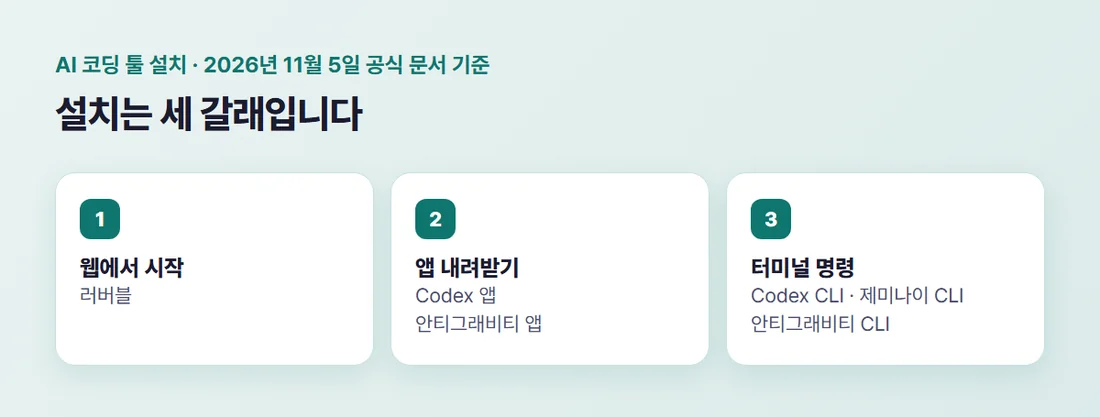
AI 코딩 툴은 설치 방식이 세 갈래입니다. 설치 없이 웹에서 쓰는 도구, 앱을 내려받는 도구, 터미널에 명령을 입력해 까는 도구입니다. 2026년 11월 5일 공식 문서 기준으로 러버블은 웹, Codex는 앱과 CLI, 제미나이 CLI는 CLI, 안티그래비티는 앱과 CLI로 시작합니다.
터미널은 명령을 글자로 입력하는 창이고, CLI는 그 창에서 쓰는 도구입니다. 윈도우에서는 PowerShell이 터미널 역할을 합니다. 도구마다 「무엇인지, 어디서 받는지, 첫 실행은 어떻게 하는지」만 짧게 모았고, 자세한 순서는 도구별 글로 이었습니다.
1. AI 코딩 툴은 어떻게 설치하나요?
도구마다 다르지만 갈래는 셋입니다. 설치는 웹에서 바로 시작, 앱 내려받기, 터미널 명령 입력의 세 가지로 나뉩니다.
같은 도구라도 갈래가 여럿일 수 있습니다. Codex는 데스크톱 앱 안에서도, 터미널에서도 쓰고 안티그래비티도 앱과 CLI가 따로 있습니다.
AI 코딩 에이전트가 자동완성과 어떻게 다른지는 AI 코딩 에이전트, 자동완성과 뭐가 다를까?에 정리했습니다. 클로드 코드는 클로드 코드 사용방법 총정리에서 볼 수 있습니다.
2. 설치 없이 웹에서 시작하는 러버블
러버블 공식 문서는 러버블을 「Lovable is a full-stack AI development platform for building, iterating on, and deploying web applications using natural language」이라고 소개합니다.
영어 원문을 줄여 옮기면 말로 웹 앱을 만들고 고치고 배포하는 개발 플랫폼입니다.
There is nothing to install and nothing to configure.
위는 러버블 빠른 시작 문서의 문장입니다. 받을 파일이 없어서, 문서의 가입 링크가 이어지는 lovable.dev에서 계정을 만들면 시작합니다.
문서는 홈페이지 입력창에 먼저 요청을 쓰고 제출할 때 가입해도 된다고 안내합니다. 쓰는 순서는 러버블 사용법, 첫 화면부터 배포까지, 코드를 깃허브로 가져오는 법은 러버블 깃허브 연동 글에 있습니다.
3. 앱과 CLI 중에 고르는 Codex
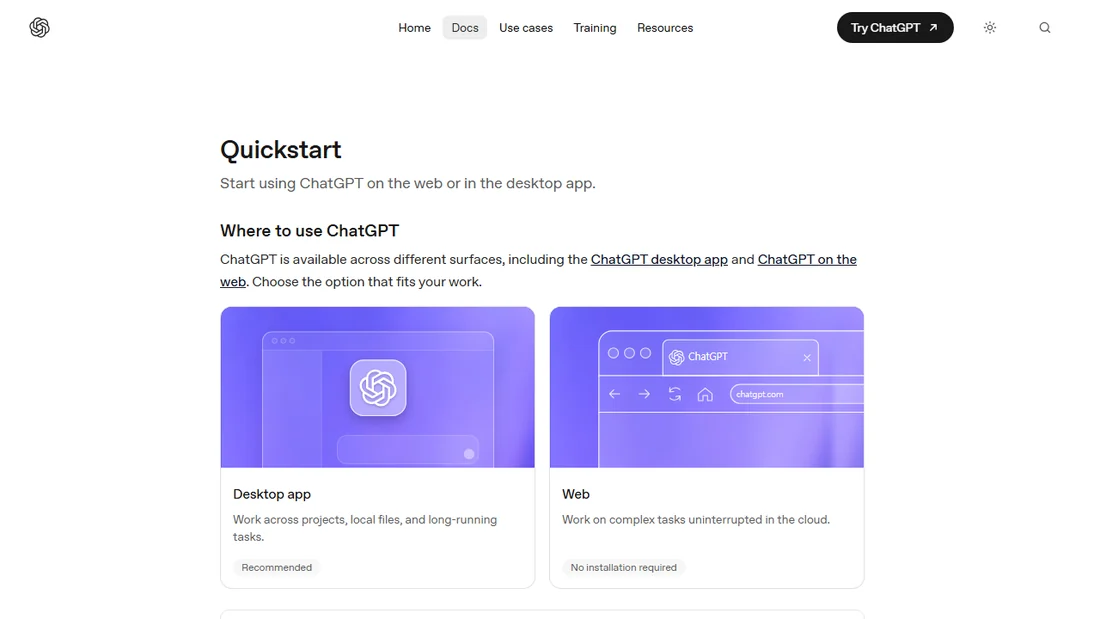
Codex는 쓰는 길이 여럿이고, 이 글은 앱과 CLI를 다룹니다. 공식 문서에서 데스크톱 앱은 「ChatGPT desktop app」이고, 앱 안에서 Codex를 고르는 방식입니다. 문서는 이 앱이 macOS, Windows, Linux에서 쓸 수 있다고 적었습니다.
3-1. Codex 앱 — 앱 열고 Codex 고르기
앱을 열고 ChatGPT 계정으로 로그인한 뒤, 문서가 소프트웨어 개발용으로 안내한 대로 드롭다운에서 Codex를 고릅니다. 윈도우 설치는 코덱스 앱 설치, 윈도우에서 따라 하기에 있습니다.
3-2. Codex CLI — 폴더에서 codex 실행
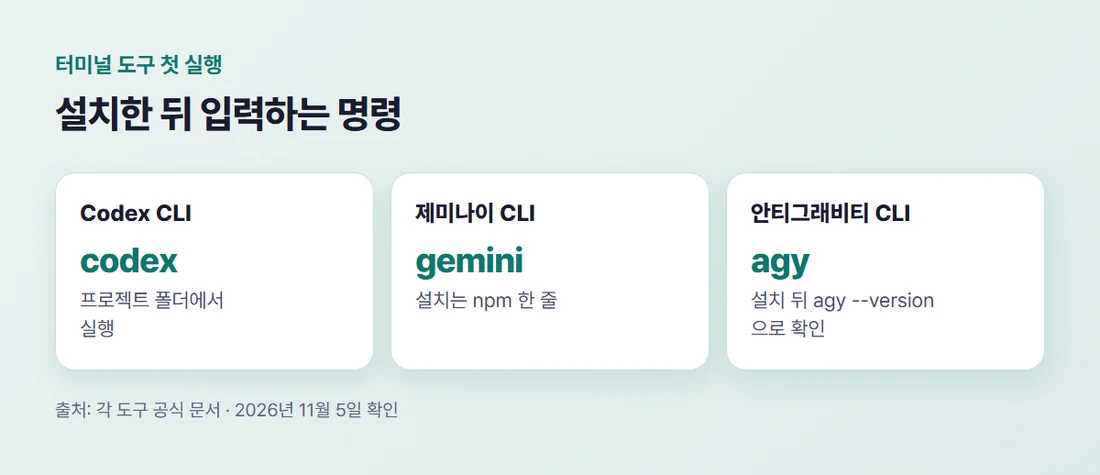
Codex CLI는 문서에 따르면 터미널을 떠나지 않고 코드를 살피고 고치고 명령을 실행하는 도구입니다. 프로젝트 폴더를 연 뒤 codex를 실행하고, 처음에는 로그인 방법을 고릅니다. 설치는 코덱스 CLI 사용법을 참고하세요.
둘의 차이는 코덱스 앱 vs CLI, 뭘 써야 할까?에, 외부 도구 연결은 코덱스 앱 mcp, 외부 도구 연결하는 법에 정리했습니다.
4. 터미널로 시작하는 제미나이 CLI와 안티그래비티
2026년 6월 18일 제미나이 CLI의 무료 개인 이용과 Google AI Pro·Ultra 이용이 안티그래비티 CLI로 옮겨졌습니다. 아래 소개문은 각 공식 문서에서 옮겼습니다.
4-1. 제미나이 CLI — npm 한 줄, 실행은 gemini
README는 제미나이 CLI를 「an open-source terminal agent maintained for enterprise Gemini Code Assist workflows on Google Cloud」라고 소개합니다.
Google Cloud의 기업용 Gemini Code Assist 작업을 위해 관리되는 오픈소스 터미널 에이전트라는 뜻입니다.
설치 문서의 명령은 npm install -g @google/gemini-cli이고 실행은 gemini입니다. 윈도우 순서는 제미나이 CLI 설치, 윈도우에서 처음 깔기, 쓰임은 제미나이 CLI 명령어, 자주 쓰는 것만에 있습니다.
제미나이 CLI가 끝났다는 소문은 제미나이 CLI 서비스 종료, 사실일까?에서 공식 공지로 가렸습니다.
4-2. 안티그래비티 — 앱은 다운로드, CLI는 PowerShell 명령
안티그래비티 CLI는 공식 제품 페이지가 「Antigravity 에이전트와 상호작용할 수 있는 터미널 중심 환경」이라고 소개합니다. 앱은 antigravity.google/download에서 받고, 같은 페이지는 앱의 최소 요구사항을 Windows 10(64비트) 이상으로 적었습니다.
CLI 설치는 다운로드 페이지의 Windows PowerShell 명령을 그대로 씁니다. irm https://antigravity.google/cli/install.ps1 | iex를 입력하고, 설치 뒤 agy --version으로 확인한 다음 agy로 시작합니다.
처음 실행하면 색상 테마, 렌더링 모드, 워크스페이스 신뢰 설정을 묻는다고 문서가 안내합니다. 화면 언어는 안티그래비티 한글 설정 글에서 다뤘습니다.
5. 어디서 일할지로 고르는 법
순위를 매기지는 않습니다. 대신 공식 문서가 말한 설치 방식으로 갈라 보면 됩니다.
- 설치 없이 웹에서 시작하려면 러버블입니다. 문서가 설치할 것이 없다고 안내합니다
- 앱으로 시작하려면 Codex 앱이나 안티그래비티 앱을 내려받습니다
- 터미널이 괜찮다면
codex·gemini·agy중 하나를 설치합니다
제미나이 CLI는 2026년 6월 18일 개인 무료·Google AI Pro·Ultra 이용이 안티그래비티 CLI로 옮겨졌으니, 고르기 전에 내 계정 종류부터 확인합니다.
터미널 설치가 부담스럽다면, 이 블로그를 운영하는 AiApp에서는 만들고 싶은 것을 말로 설명하면 AI가 기획서를 쓰고 화면과 기능을 만듭니다. 코딩을 몰라도 되고, 대화로 고치거나 에디터에서 직접 고칠 수 있습니다.
업종별 템플릿에서 시작해 클릭 한 번으로 실제 주소에 공개합니다. 무료로 프로젝트 1개를 배포까지 해 볼 수 있고, 무료는 배포 후 14일 공개이며 백엔드 기능과 문자 발송은 유료부터입니다. 요금은 요금제 페이지에 있습니다.
이 묶음 밖의 도구 비교는 AI 코딩 도구 총정리에서 볼 수 있습니다. 도구별 요금은 제미나이 CLI 요금, 안티그래비티 요금제, 코덱스 요금제, 러버블 가격 글에 있습니다.
참고자료 (모두 2026년 11월 5일 확인)
- Lovable 문서 「Welcome to Lovable」 — docs.lovable.dev/introduction/welcome
- Lovable 문서 「Quick start」 — docs.lovable.dev/introduction/getting-started
- OpenAI Codex 문서 「Quickstart」 — developers.openai.com/codex/quickstart
- OpenAI Codex 문서 「Codex CLI」 — developers.openai.com/codex/cli
- Gemini CLI GitHub README — github.com/google-gemini/gemini-cli
- Gemini CLI 문서 「Installation」 — geminicli.com/docs/get-started/installation
- Google Antigravity 다운로드 — antigravity.google/download
- Google Antigravity CLI 제품 페이지 — antigravity.google/product/antigravity-cli
- Google Antigravity 문서 「Getting Started」 — antigravity.google/docs/getting-started
#AI코딩툴 #AI코딩툴설치 #코딩에이전트 #제미나이CLI #안티그래비티