코덱스 앱은 윈도우에서 설치할 수 있습니다. 2026년 11월 5일 OpenAI 공식 문서에 ChatGPT 데스크톱 앱(ChatGPT desktop app)의 윈도우 안내 페이지가 있고, Codex 는 이 앱을 연 뒤 안에서 고릅니다.
설치는 공식 문서가 안내한 내려받기 링크나 winget 명령 중 하나로 합니다. 이 글은 그 순서와 처음 열었을 때 할 일, 윈도우에서 자주 걸리는 오류 하나를 공식 문서 문장 그대로 따라가며 정리했습니다.
영어 원문은 우리말로 옮겼습니다. 필요한 윈도우 버전은 이 문서에서 찾지 못해 확인이 필요합니다.
1. 코덱스 앱은 윈도우에서 설치할 수 있나요?
네. 2026년 11월 5일 공식 문서 기준으로 윈도우에서 코덱스 앱(ChatGPT 데스크톱 앱 안의 Codex)을 설치할 수 있습니다. 같은 날 읽은 윈도우 문서에는 미리보기나 베타라는 표시가 없었습니다.
문서는 윈도우 앱이 예약 작업, Git 기능, 내장 브라우저, 파일 미리보기, 플러그인, 스킬 같은 핵심 작업을 지원한다고 적었습니다.
또 윈도우에서는 PowerShell(윈도우의 명령 입력 프로그램)과 Windows sandbox(작업 범위를 제한하는 안전 장치)로 돌아가고, 원하면 WSL2(윈도우 안에서 리눅스를 쓰는 기능)에서 돌리도록 바꿀 수 있다고 합니다.
2. 윈도우에서 설치하는 순서
순서는 문서가 적은 대로 네 단계입니다. 먼저 윈도우 안내 페이지에서 앱을 내려받습니다.
Download the ChatGPT desktop app for Windows.
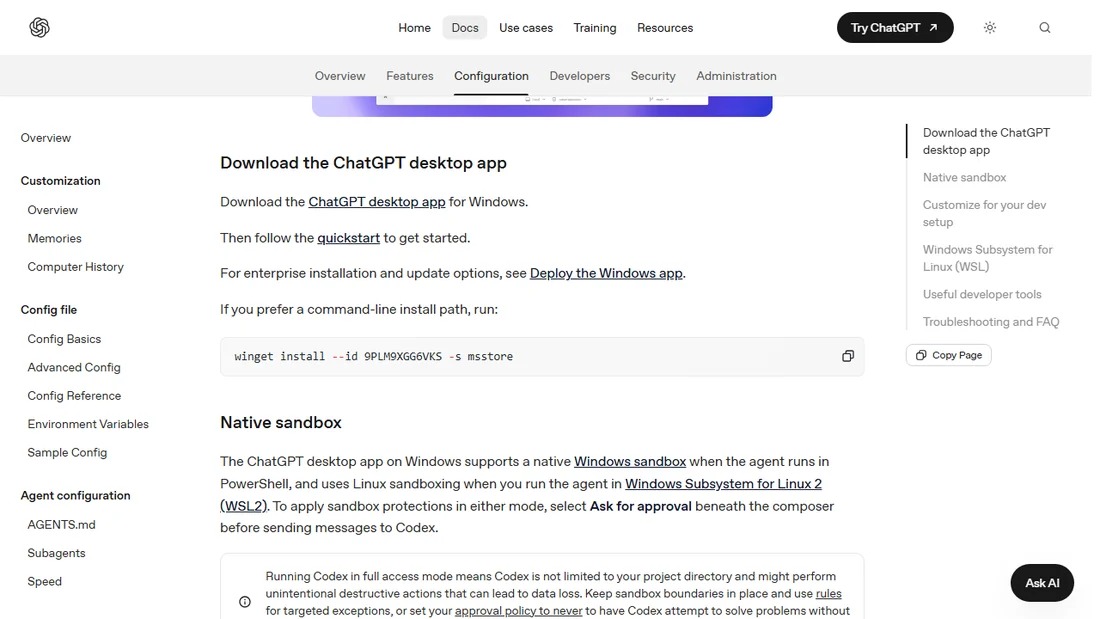
- 윈도우 안내 페이지의 「ChatGPT desktop app」 링크로 앱을 내려받아 설치합니다
- 앱을 열고 ChatGPT 계정으로 로그인합니다
- 채팅을 시작하거나 프로젝트를 만들거나 폴더를 엽니다
- ChatGPT 드롭다운(펼침 메뉴)에서 Codex 를 고르고 첫 메시지를 보냅니다
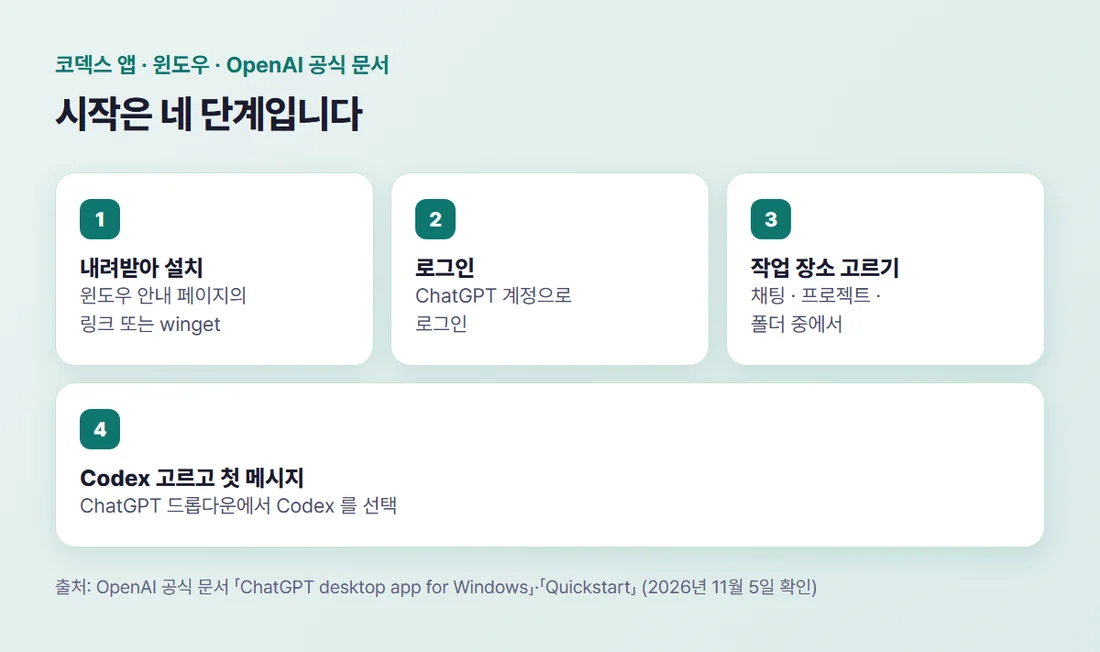
빠른 시작 문서는 API 키(서비스에 접속하는 열쇠 글자)로도 Codex 를 쓸 수 있지만 일부 기능은 쓰지 못할 수 있다고 적었습니다. 회사 컴퓨터에 한꺼번에 까는 방법은 「Deploy the Windows app」 문서를 보라고 안내합니다.
3. 명령으로 설치하려면 winget 을 씁니다
명령으로 설치하는 길도 있습니다. 같은 문서가 「명령줄 설치를 선호한다면」이라며 아래 명령을 안내합니다. winget 은 윈도우의 기본 패키지 관리자(프로그램 설치 도구)라고 문서가 설명합니다.
winget install --id 9PLM9XGG6VKS -s msstore
PowerShell 같은 터미널 창에서 실행하는 방식입니다. 터미널이 낯설다면 위의 내려받기 링크가 더 단순합니다. CLI(터미널에서 쓰는 Codex)를 설치하려면 코덱스 CLI 사용법을 보세요.
4. 처음 열면 무엇을 하나요?
로그인한 뒤 일할 장소를 고릅니다. 문서는 채팅을 시작하거나, 프로젝트를 만들거나, 폴더를 열라고 적었고, 고른 폴더의 파일을 ChatGPT 가 읽고 고칠 수 있다고 설명합니다.
안전 장치를 켜려면 Codex 에 메시지를 보내기 전에 입력칸 아래의 「Ask for approval」을 고릅니다. 윈도우 문서가 PowerShell 과 WSL2 두 방식 모두에서 샌드박스 보호를 받으려면 이렇게 하라고 적었습니다.
문서는 전체 접근 모드에서는 Codex 가 프로젝트 폴더 밖까지 건드릴 수 있고 의도하지 않은 파괴적인 작업으로 데이터가 사라질 수 있다고 경고합니다. 처음에는 보호가 켜진 상태로 쓰는 편이 안전하다는 것은 이 글의 판단입니다.
기본값은 윈도우 네이티브 에이전트라 명령은 PowerShell 에서 실행됩니다. WSL2 에서 돌리려면 Settings 에서 에이전트를 Windows native 에서 WSL 로 바꾸고 앱을 다시 시작해야 적용됩니다.
5. 깔아 두면 좋은 개발 도구
문서는 흔한 개발 도구 몇 가지가 미리 깔려 있으면 Codex 가 잘 동작한다(works best)고 적었습니다. 목록은 Git, Node.js, Python, .NET SDK, GitHub CLI 입니다.
이 가운데 Git 은 앱의 검토 화면을 움직이고 바뀐 내용을 보거나 되돌릴 수 있게 해 줍니다. 윈도우에 Git 이 없으면 앱의 일부 기능을 쓸 수 없다고 문서가 밝혔습니다.
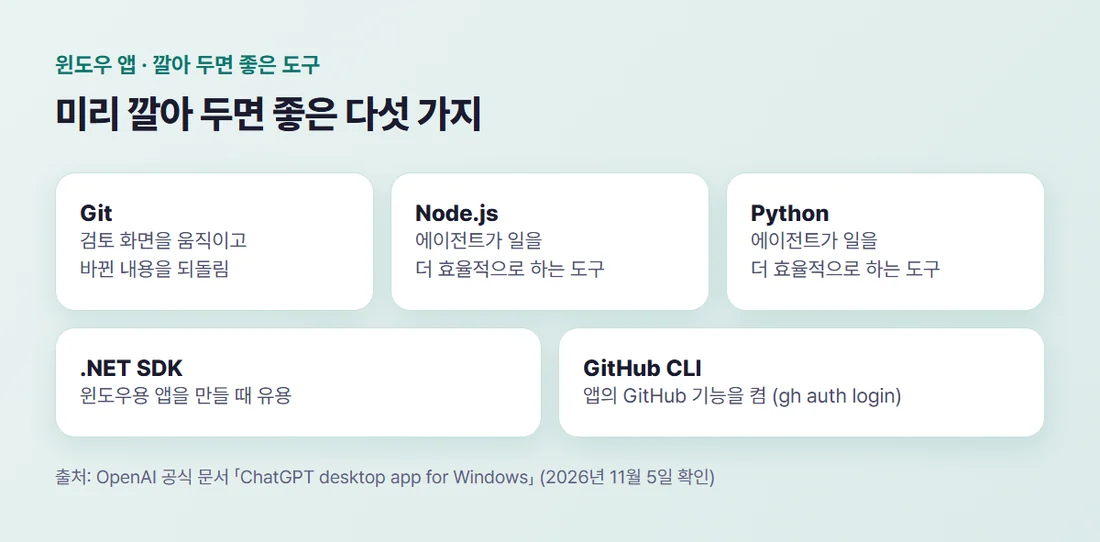
문서는 이 도구들을 winget 으로 깔라며 아래 명령을 안내합니다. 터미널 창에 붙여 넣거나 Codex 에게 설치를 시킬 수 있다고 합니다.
winget install --id Git.Gitwinget install --id OpenJS.NodeJS.LTSwinget install --id Python.Python.3.14winget install --id Microsoft.DotNet.SDK.10winget install --id GitHub.cli
GitHub CLI 를 깐 뒤에는 gh auth login 을 실행해야 앱의 GitHub 기능이 켜집니다. 다른 버전의 파이썬이나 닷넷(.NET)이 필요하면 명령의 패키지 이름을 원하는 버전으로 바꾸라고 문서가 적었습니다.
6. 스크립트 실행이 막혔다는 오류가 뜰 때
Node.js 나 npm 을 PowerShell 에서 처음 쓰면 실행 정책 오류가 날 수 있다고 문서가 설명합니다. 오류 문장은 이런 모양입니다.
npm.ps1 cannot be loaded because running scripts is disabled on this system.
문서는 흔한 해결책으로 실행 정책을 RemoteSigned 로 바꾸는 명령을 안내합니다. 다만 바꾸기 전에 Microsoft 의 실행 정책 안내를 먼저 확인하라고 덧붙였습니다.
Set-ExecutionPolicy -ExecutionPolicy RemoteSigned
관리자 권한이 필요한 명령은 앱 자체를 관리자로 실행하면 됩니다. 설치 뒤 시작 메뉴에서 앱을 찾아 「Run as administrator」를 고르라고 문서가 안내합니다.
7. 정리하면 이렇게 설치합니다
- 윈도우 안내 페이지의 링크로 앱을 내려받거나
winget명령으로 설치합니다 - ChatGPT 계정으로 로그인하고 폴더나 프로젝트를 고릅니다
- Codex 를 고르고, 메시지를 보내기 전에 「Ask for approval」을 확인합니다
- 필요한 개발 도구는 winget 으로 따로 깝니다
앱과 CLI 중 무엇을 쓸지는 코덱스 앱 vs CLI, 뭘 써야 할까?에서 비교했고, 앱에 외부 도구를 붙이는 방법은 코덱스 앱 mcp, 외부 도구 연결하는 법에 있습니다. 도구 전체는 AI 코딩 툴 설치 총정리에서 볼 수 있습니다.
참고자료 (모두 2026년 11월 5일 확인)
- OpenAI 공식 문서 「ChatGPT desktop app for Windows」 — learn.chatgpt.com/docs/windows/windows-app
- OpenAI Codex 문서 「Quickstart」 — developers.openai.com/codex/quickstart
- OpenAI Codex 문서 「ChatGPT desktop app」 — developers.openai.com/codex/app
- OpenAI Codex 문서 색인 — developers.openai.com/codex/llms.txt
#코덱스앱설치 #코덱스윈도우 #ChatGPT데스크톱앱 #winget #AI코딩도구