코덱스 앱에 MCP 서버를 연결하려면 앱의 Settings 에서 MCP servers 를 열고 Add server 로 이름과 실행 명령(또는 주소)을 넣은 뒤, 저장하고 Restart 를 선택합니다. 서버를 붙이면 Codex 가 외부 도구와 정보를 쓸 수 있습니다.
MCP(Model Context Protocol)는 AI 앱을 외부 시스템에 연결하는 표준입니다. 2026년 11월 5일 OpenAI 공식 MCP 문서는 ChatGPT 데스크톱 앱, Codex CLI, IDE 확장이 MCP 서버를 지원하고 설정을 공유한다고 적었습니다.
영어 원문은 우리말로 옮겼고, 메뉴 이름과 명령어는 원문 글자 그대로 적었습니다. 「코덱스 앱」이 ChatGPT 데스크톱 앱 안의 Codex 를 가리킨다는 설명은 코덱스 앱 vs CLI, 뭘 써야 할까?에 있습니다.
1. 코덱스 앱에서 MCP 를 쓸 수 있나요?
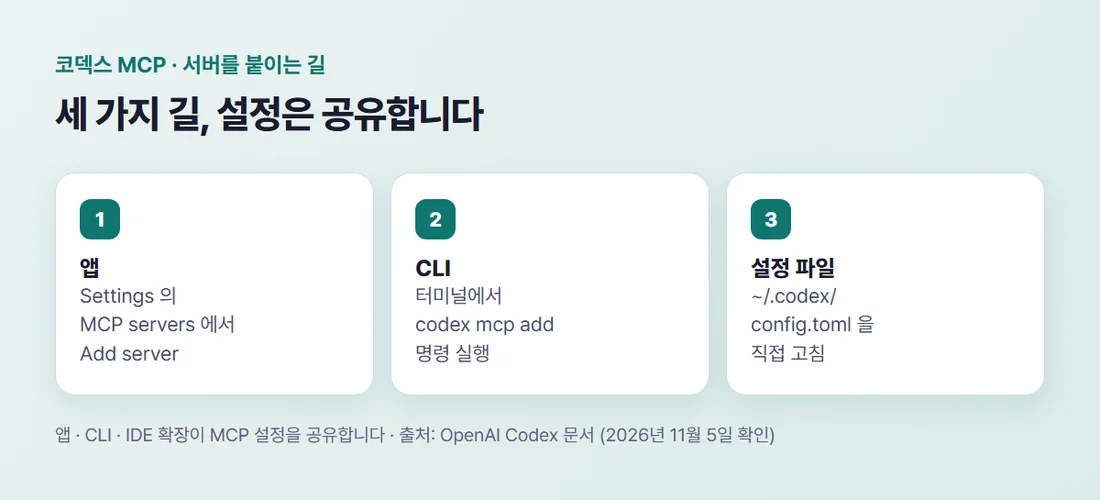
네. ChatGPT 데스크톱 앱, Codex CLI, IDE 확장은 MCP 서버를 지원하고, 같은 Codex 호스트에서 MCP 설정을 공유합니다. 호스트는 문서가 쓴 표현 그대로입니다.
문서는 한 번 설정하면 앱에서 CLI 로 바꿔 써도 설정을 다시 하지 않아도 된다고 설명합니다. 다만 ChatGPT 웹은 내 컴퓨터의 Codex 설정 파일을 읽지 않고, 플러그인을 통해 원격 MCP 도구를 쓴다고 따로 적었습니다.
2. MCP 는 무엇이고 서버는 어떻게 나뉘나요?
MCP 공식 사이트의 정의는 이렇습니다(영어 원문).
MCP (Model Context Protocol) is an open-source standard for connecting AI applications to external systems.
MCP 사이트는 MCP 를 AI 앱용 USB-C 포트에 비유합니다. USB-C 가 전자 기기를 연결하는 표준 방식을 주듯, MCP 는 AI 앱을 외부 시스템에 연결하는 표준 방식을 준다는 설명입니다.
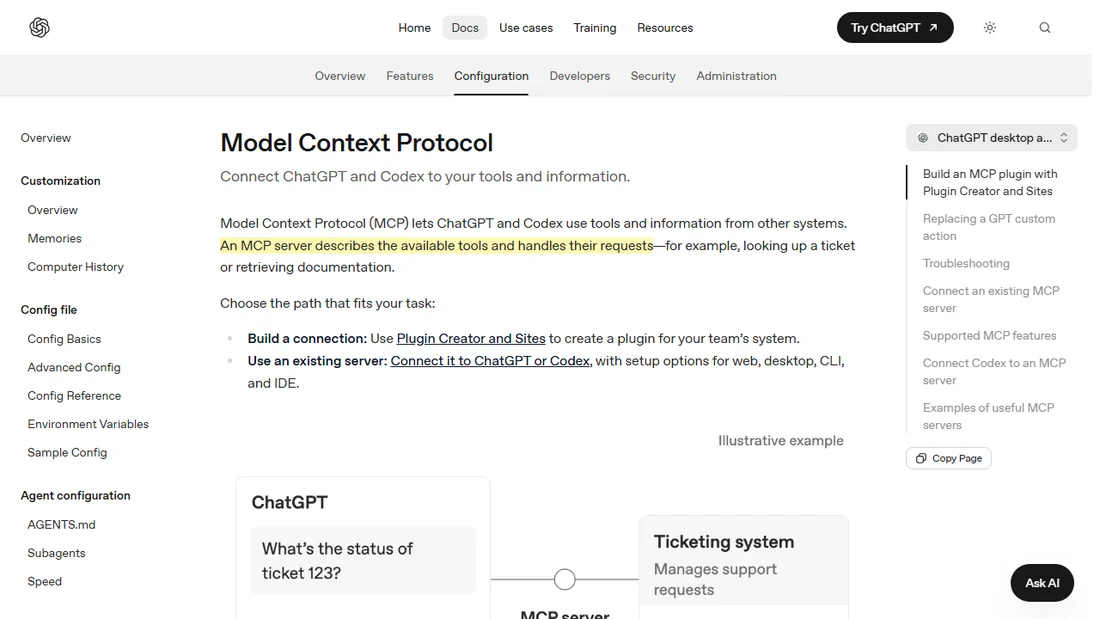
Codex 문서는 MCP 서버를 사용할 수 있는 도구를 알려 주고 그 요청을 처리하는 것으로 설명합니다. 티켓을 조회하거나 문서를 찾아 오는 일이 예로 나옵니다.
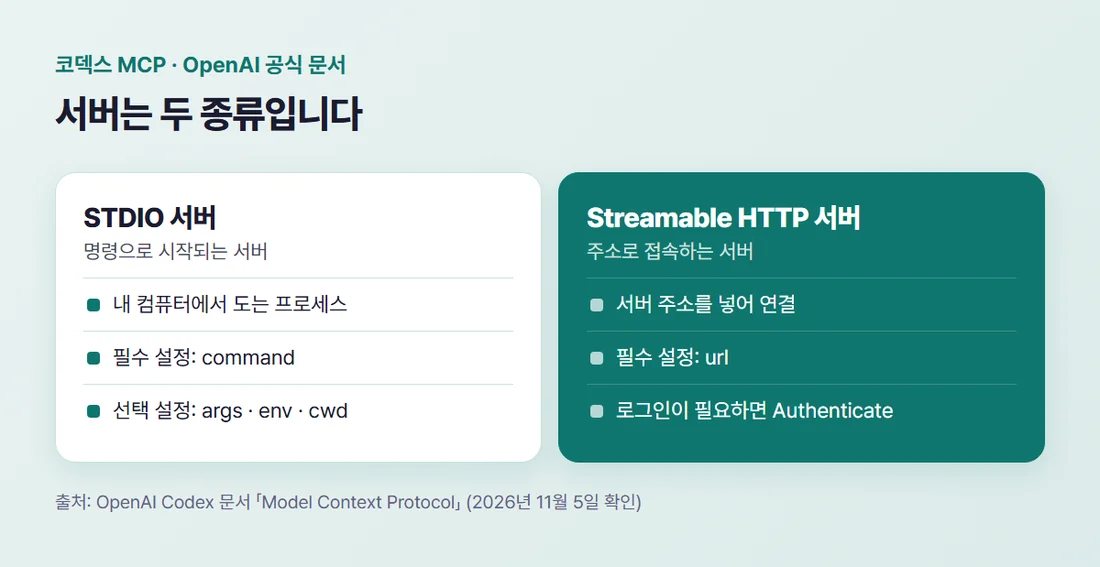
서버는 두 가지로 나뉩니다. STDIO 서버는 내 컴퓨터에서 명령으로 시작되는 프로세스(실행 중인 프로그램)로 돌아가고, Streamable HTTP 서버는 주소로 접속합니다. 서버를 추가할 때 이 둘 중 하나를 고르게 됩니다.
3. 앱에서 MCP 서버를 추가하는 순서
앱에서는 Settings 의 MCP servers 에서 Add server 로 서버를 추가하고, 저장한 뒤 Restart 를 선택합니다. 공식 문서의 순서는 네 단계입니다.
Settings를 열고MCP servers를 선택합니다Add server를 선택합니다- 이름을 적고
STDIO또는Streamable HTTP를 고른 뒤, 서버의 명령 또는 주소를 넣습니다 - 서버를 저장하고
Restart를 선택합니다
서버 목록에는 켜진 서버와 OAuth(로그인으로 권한을 주는 방식)가 필요한 서버가 표시됩니다. OAuth 서버가 로그인을 요구하면 Authenticate 를 선택합니다. 입력창에 /mcp 를 치면 연결된 서버를 볼 수 있습니다.
4. CLI 에서는 명령으로 추가합니다
앱이 아니라 CLI(터미널에서 쓰는 Codex)에서는 명령을 씁니다. 문서가 안내하는 형식은 이렇습니다.
codex mcp add <server-name> --env VAR1=VALUE1 --env VAR2=VALUE2 -- <stdio server-command>
원문에는 개발 문서를 연결해 주는 무료 MCP 서버(문서의 설명)인 Context7 을 붙이는 예가 있습니다.
codex mcp add context7 -- npx -y @upstash/context7-mcp
설정된 서버는 codex mcp list 로 보고, 전체 명령은 codex mcp --help 로 봅니다. OAuth 를 지원하는 서버는 codex mcp login <server-name> 으로 로그인합니다. 터미널 안의 codex 화면에서도 /mcp 로 켜진 서버를 볼 수 있습니다.
5. 설정 파일을 직접 고치려면
더 세밀하게 조정하려면 설정 파일을 고칩니다. 문서는 MCP 설정이 config.toml 에 저장되고, 기본 위치는 ~/.codex/config.toml 이라고 적었습니다.
.codex/config.toml 을 쓰면 프로젝트별로 나눌 수 있습니다. 이 프로젝트별 설정은 신뢰한 프로젝트(trusted projects only)에서만 됩니다. 앱, CLI, IDE 확장은 이 설정을 공유합니다.
서버마다 [mcp_servers.<server-name>] 표를 둡니다. 명령으로 실행하는 서버는 command 가 필수이고 args, env, env_vars, cwd 는 선택입니다. 주소로 접속하는 서버는 url 이 필수입니다.
원문의 Context7 예시에서 앞 세 줄만 옮기면 이렇습니다. 원문 예시에는 환경 변수 줄이 더 이어집니다.
[mcp_servers.context7]command = "npx"args = ["-y", "@upstash/context7-mcp"]
6. 어떤 서버를 붙여 볼 수 있나요?
문서는 MCP 서버 목록이 계속 늘고 있다며 흔한 예를 듭니다. OpenAI 개발자 문서를 찾아 읽는 OpenAI Docs MCP, 최신 개발 문서를 연결하는 Context7, Figma 디자인에 접근하는 Figma 가 있습니다.
브라우저를 제어하고 살펴보는 Playwright, Chrome 을 제어하고 살펴보는 Chrome Developer Tools, Sentry 로그에 접근하는 Sentry 도 나옵니다. GitHub 서버는 풀 리퀘스트와 이슈처럼 git 만으로는 어려운 GitHub 관리를 맡는다고 소개합니다.
외부 시스템을 연결할 때는 조심할 점이 있습니다. 문서는 비밀번호와 API 키 같은 비밀값을 대화에 적지 말라고 안내하고, --oauth-client-secret 옵션을 쓰면 시크릿이 config.toml 에 저장되니 그 파일을 비공개로 두고 버전 관리에 올리지 말라고 덧붙였습니다.
7. 정리하면 이렇게 연결합니다
- 앱에서는
Settings의MCP servers에서Add server로 추가하고Restart를 선택합니다 - 터미널에서는
codex mcp add로 추가하고codex mcp list로 확인합니다 - 세밀한 조정은
~/.codex/config.toml에서 하고, 프로젝트별 설정은 신뢰한 프로젝트에서만 됩니다
앱과 CLI 중 어느 쪽부터 쓸지는 코덱스 앱 vs CLI, 뭘 써야 할까?에서, 윈도우에서 앱을 설치하는 순서는 코덱스 앱 설치, 윈도우에서 따라 하기에서 볼 수 있습니다. 도구 전체는 AI 코딩 툴 설치 총정리에 있습니다.
참고자료 (모두 2026년 11월 5일 확인)
- OpenAI Codex 문서 「Model Context Protocol」 — developers.openai.com/codex/mcp
- Model Context Protocol 「What is the Model Context Protocol (MCP)?」 — modelcontextprotocol.io/introduction
- OpenAI Codex 문서 색인 — developers.openai.com/codex/llms.txt
#코덱스MCP #MCP #코덱스앱 #외부도구연결 #AI코딩도구